目次
- 1 概要説明
- 2 操作の流れ
- 3 操作手順
- 3.0.1 ①Shared Meeの画面右上にある歯車マークから「設定」をクリックします。
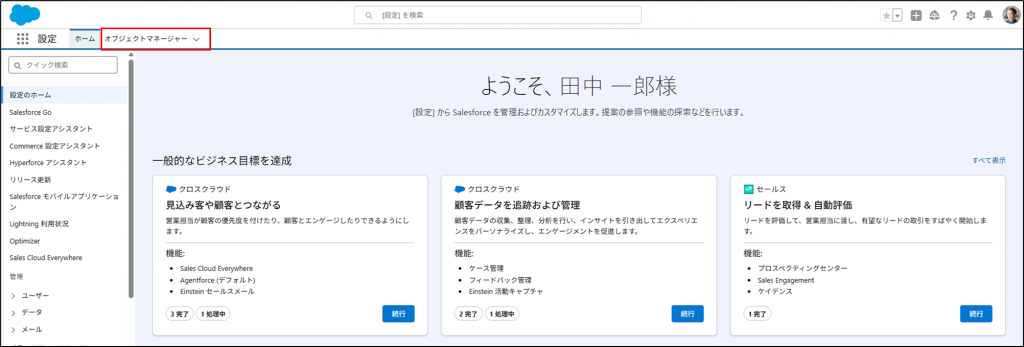
- 3.0.2 ②設定画面にて「オブジェクトマネージャー」をクリックします。
- 3.0.3 ③オブジェクトマネージャーにて「社員」を検索し、表示ラベルに表示される「社員」をクリックします。
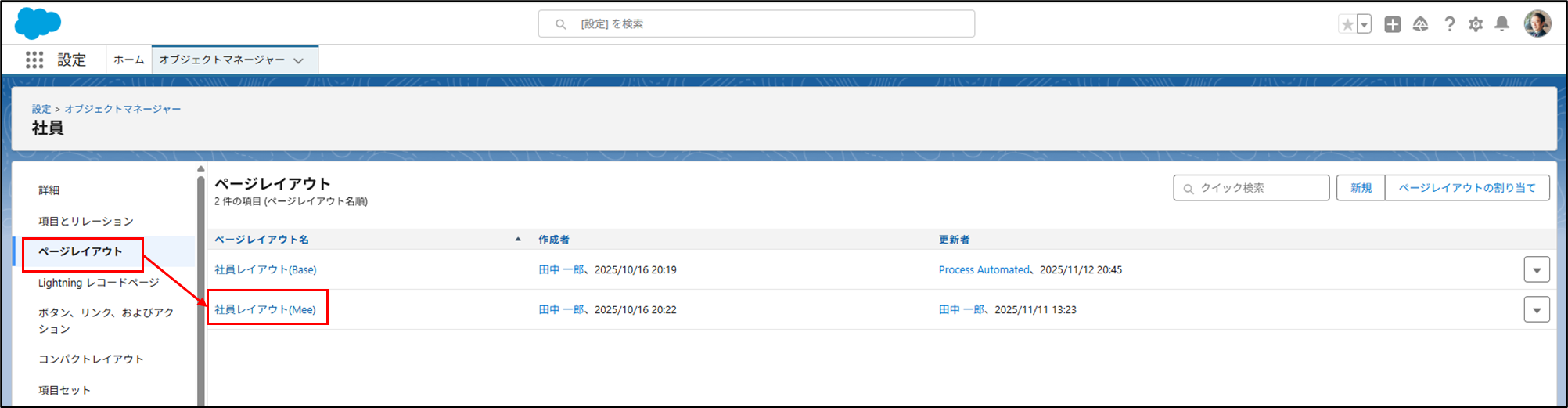
- 3.0.4 ④オブジェクトの設定画面にて「ページレイアウト」をクリックして、「社員レイアウト(Mee)」を選択します。
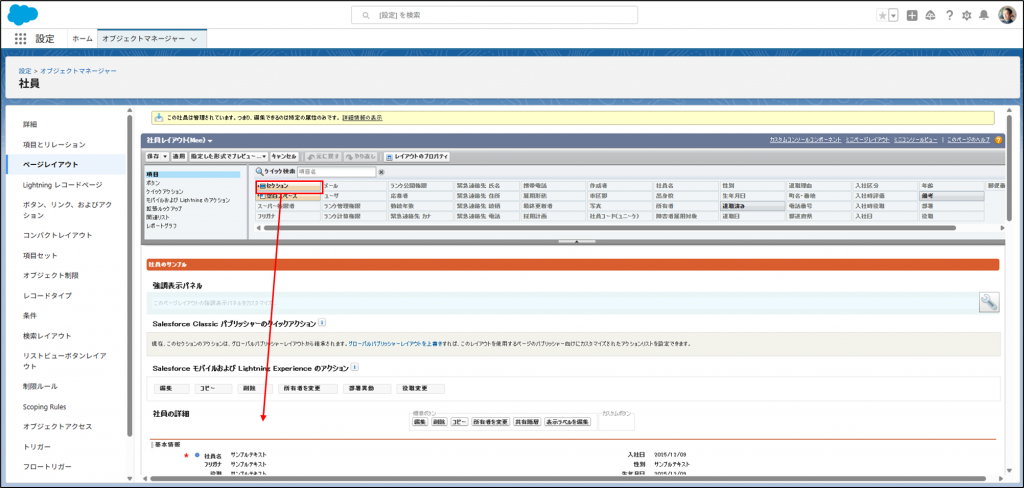
- 3.0.5 ⑤セクションを新たに追加する場合は、項目欄にある「セクション」をクリックし、「セクション」を表示させたい箇所にドラッグアンドドロップで移動します。
- 3.0.6 ⑥セクションプロパティ画面が表示されますので、必要事項を入力します。必要事項を入力後、「OK」をクリックします。
- 3.0.7 ⑦設定したセクションが表示されます。
- 3.0.8 ⑧項目欄にて追加したい項目をクリックし、設定したセクション内にドラッグアンドドロップで移動します。
- 3.0.9 ⑨セクション内に項目を設定したら、保存をクリックします。
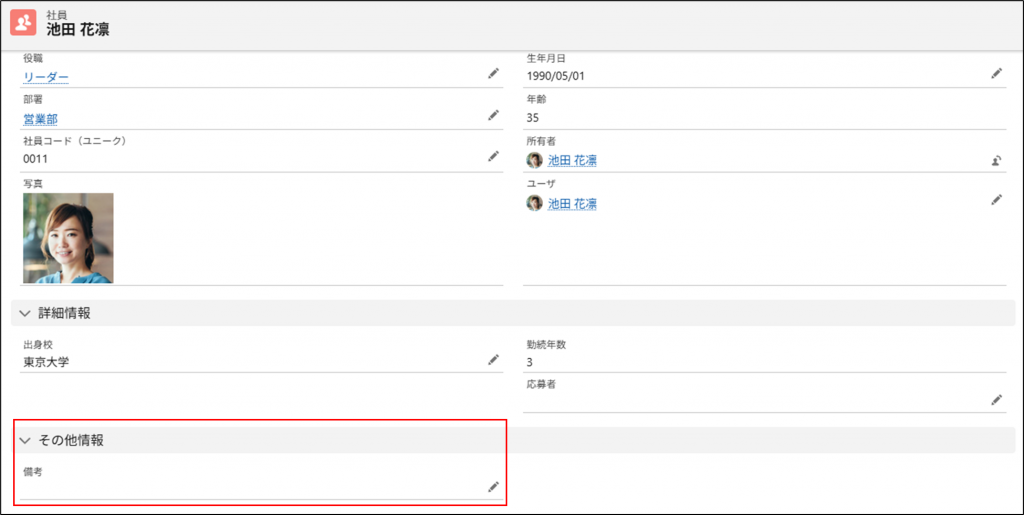
- 3.0.10 ⑩社員画面にて設定したセクション内に追加した項目が表示されます。
概要説明
レイアウト編集とは
レイアウト編集は、画面の見た目や情報の配置を自由に調整できる機能です。この機能を活用することで、よく使う項目を上部に配置したり、不要な項目を非表示にしたり、関連する項目を近くに配置することが可能です。これにより、チームが必要とする情報を整理し、業務を効率化することができます。
※レイアウト編集は任意設定です。ユーザーが自社のニーズに応じて自由にレイアウトを変更できるため、必要に応じてカスタマイズすることができます。
社員のレイアウト編集について
社員のレイアウトを編集することで、見やすさや使いやすさが向上します。これにより、カスタム項目などの配置を変更したり、必要な情報を強調したりすることができます。結果として、ユーザーがスムーズに情報を確認でき、業務が効率化されます。レイアウトをカスタマイズする手順を学ぶことで、より適切な社員のレイアウト環境を整えることができます。
操作の流れ
大まかに下記の順番でページレイアウトを編集していきます。
1.ページレイアウトの選択(管理画面から操作します。)
2.レイアウトの変更(表示したい項目を選択し、希望する位置にドラッグ&ドロップします。)
3.完了
※セクションを作成することで、関連する項目をグループ化し、視覚的に整理することも可能です。
操作手順
ここでは社員のレイアウト編集についてご案内します。
具体的な設定手順は以下の通りです。
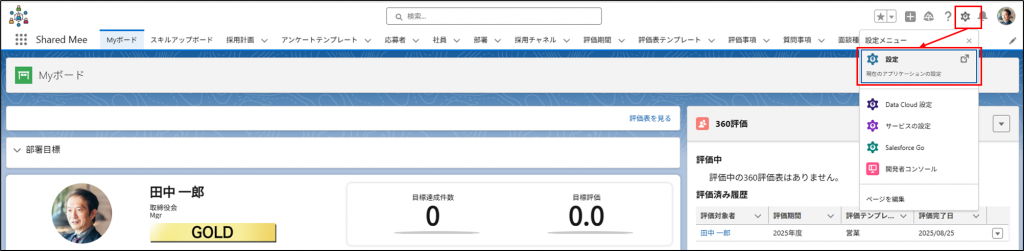
②設定画面にて「オブジェクトマネージャー」をクリックします。
③オブジェクトマネージャーにて「社員」を検索し、表示ラベルに表示される「社員」をクリックします。

④オブジェクトの設定画面にて「ページレイアウト」をクリックして、「社員レイアウト(Mee)」を選択します。
⑤セクションを新たに追加する場合は、項目欄にある「セクション」をクリックし、「セクション」を表示させたい箇所にドラッグアンドドロップで移動します。
⑥セクションプロパティ画面が表示されますので、必要事項を入力します。必要事項を入力後、「OK」をクリックします。
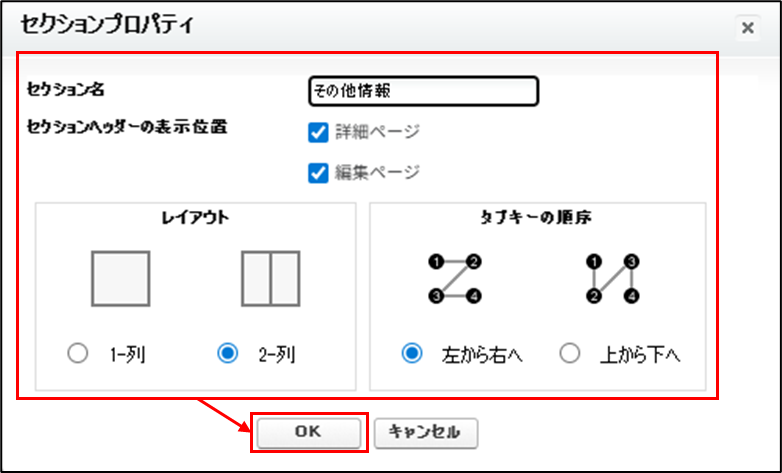
| 項目名 | 説明 |
|---|---|
| セクション名 | 登録するセクション名を入力します。 |
| セクションヘッダーの表示位置 | 「詳細ページ」にチェックを入れた場合、詳細ページにセクションヘッダーを表示します。 「編集ページ」に チェックを入れた場合、編集ページにセクションヘッダーを表示します。 |
| レイアウト | 「1-列」を選択した場合、項目名が1列に表示します。 「2-列」に選択した場合、項目名が2列に表示します。 |
| タブキーの順序 | 「左から右」へを選択した場合、タブキーを押下した際に左から右へ動きます。 「上から下」へを選択した場合、タブキーを押下した際に上から下へ動きます。 |
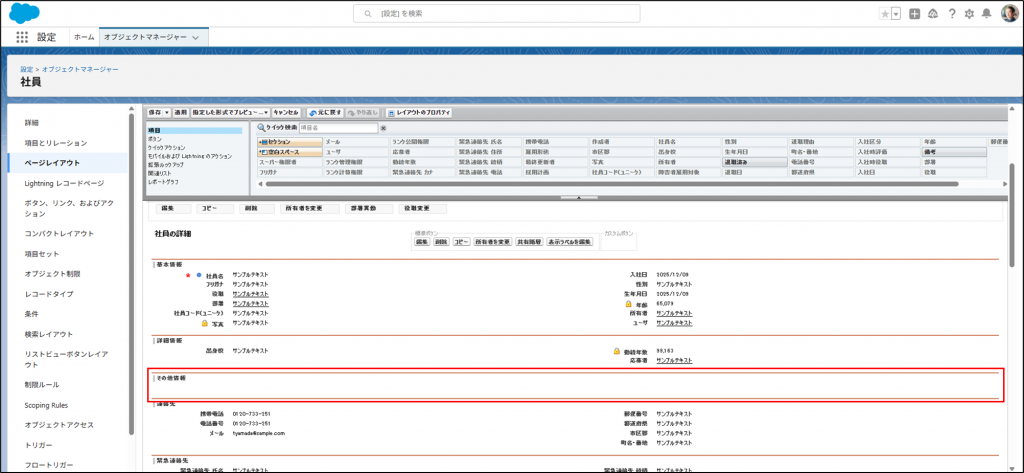
⑦設定したセクションが表示されます。
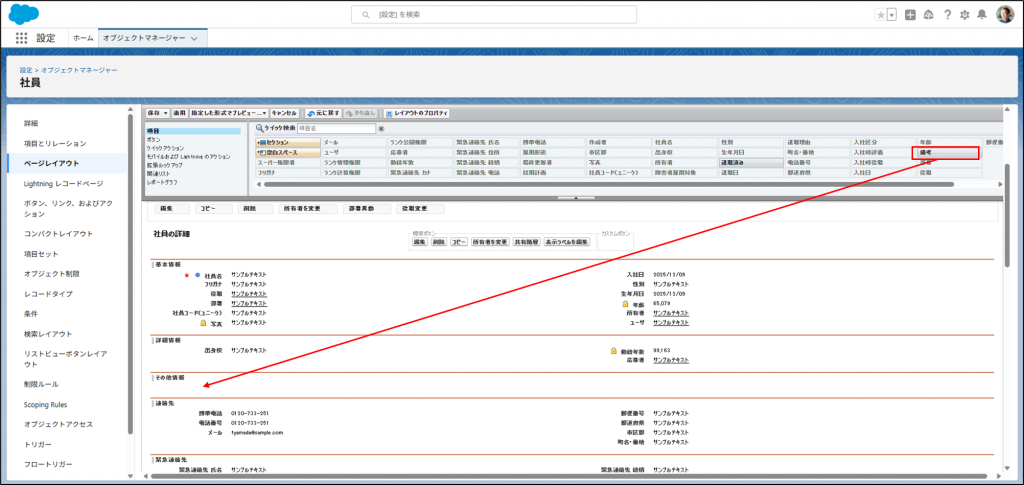
⑧項目欄にて追加したい項目をクリックし、設定したセクション内にドラッグアンドドロップで移動します。
⑨セクション内に項目を設定したら、保存をクリックします。
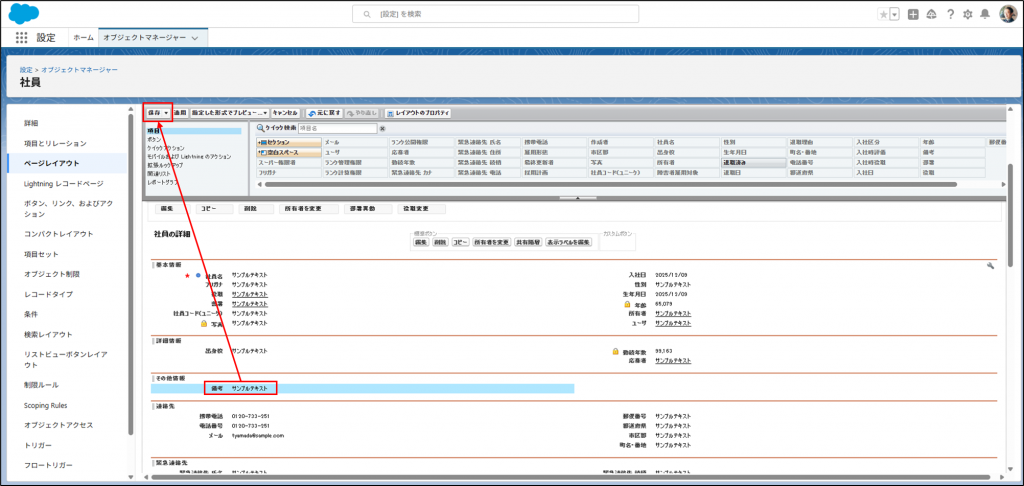
⑩社員画面にて設定したセクション内に追加した項目が表示されます。
以上で、レイアウト編集の設定は完了です。