目次
- 1 概要説明
- 2 画面の説明
- 3 操作手順
- 3.1 1.ラベルをカスタマイズ
- 3.1.1 ①Shared Meeの画面右上にある歯車マークをクリックし、「設定」を選択します。
- 3.1.2 ②オブジェクトマネージャーをクリックします。
- 3.1.3 ③オブジェクトマネージャーにて組織図や異動シミュレーションのラベルをカスタマイズの種類(部署・社員・評価表・応募者)ごとに、追加したい項目のオブジェクトを検索し、表示ラベルのオブジェクト名をクリックします。
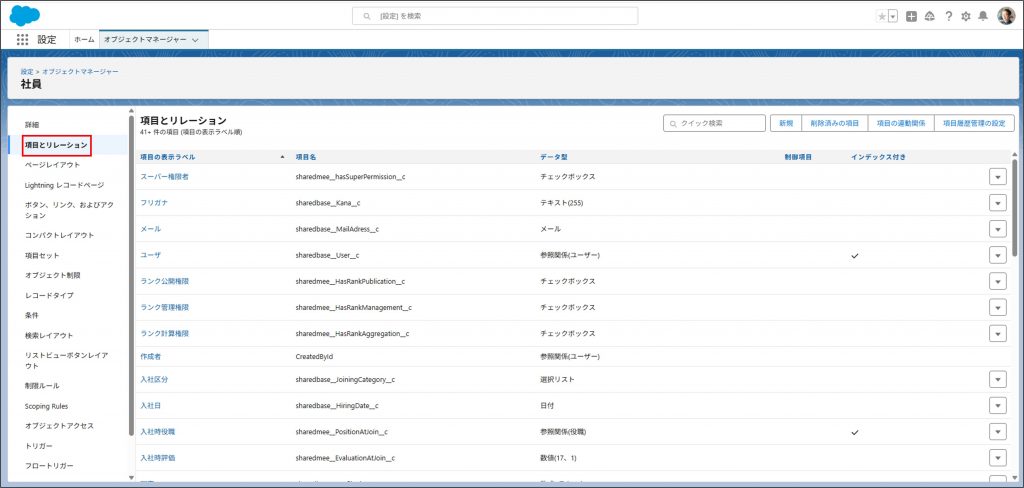
- 3.1.4 ④オブジェクトの設定画面にて「項目とリレーション」をクリックします。
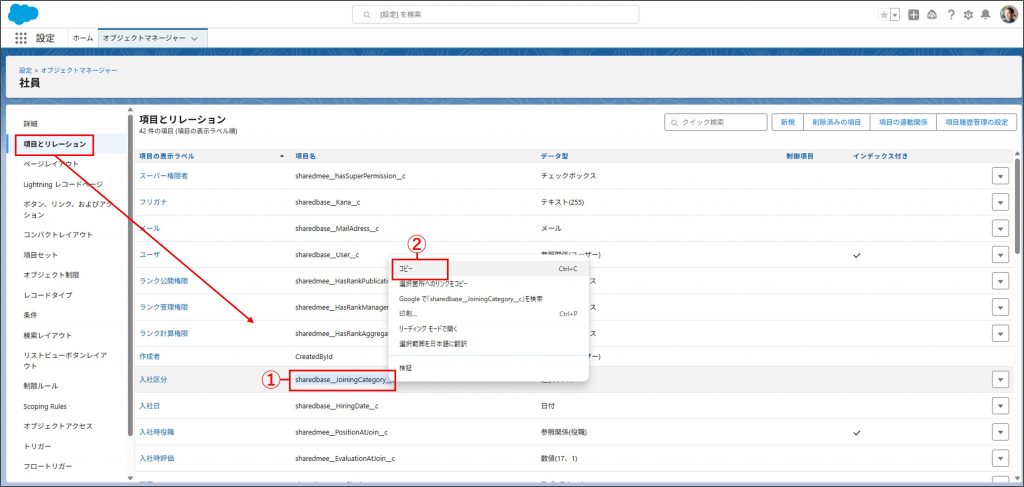
- 3.1.5 ⑤項目とリレーションにて、追加したい項目名を選択して右クリックしコピーします。手順⑨と手順⑩の部署情報や社員情報の追加項目の設定時に使用しますのでメモ帳などに控えておきます。
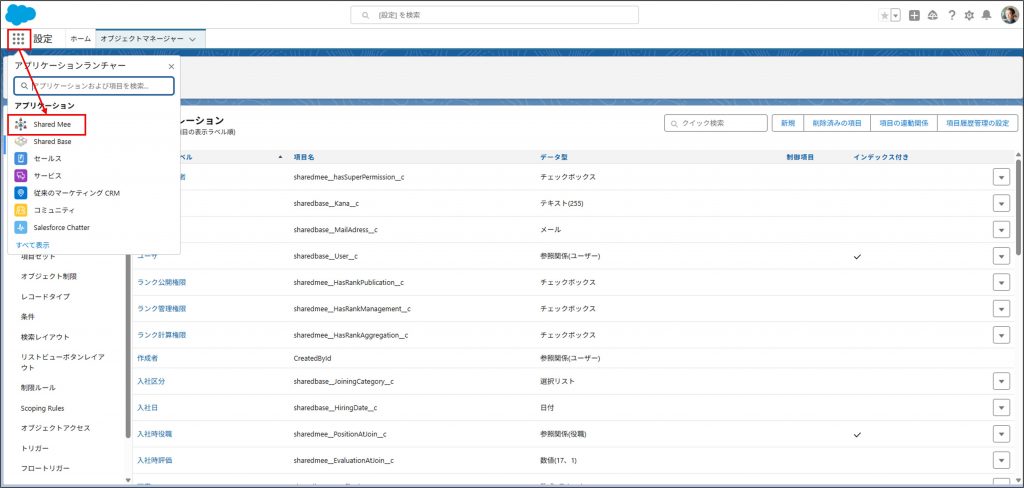
- 3.1.6 ⑥追加したい項目の項目名を控えたら、画面左上にあるアプリケーションランチャーをクリックして、下段に表示される「Shared Mee」をクリックします。
- 3.1.7 ⑦Shared Meeが開いたら、部署タブをクリックして部署の一覧から任意の部署名を選択します。
- 3.1.8 ⑧部署の評価画面を表示した後、画面右上にある歯車マークから「ページを編集」をクリックします。
- 3.1.9 ⑨(組織図に項目を追加する場合)ページを編集画面で組織図タブをクリックします。組織図が表示されている箇所を選択し、右側に表示される項目 1)~4) に、先ほどコピーした項目名を貼り付けます。
- 3.2 補足事項
- 3.3 補足事項
- 3.1 1.ラベルをカスタマイズ
概要説明
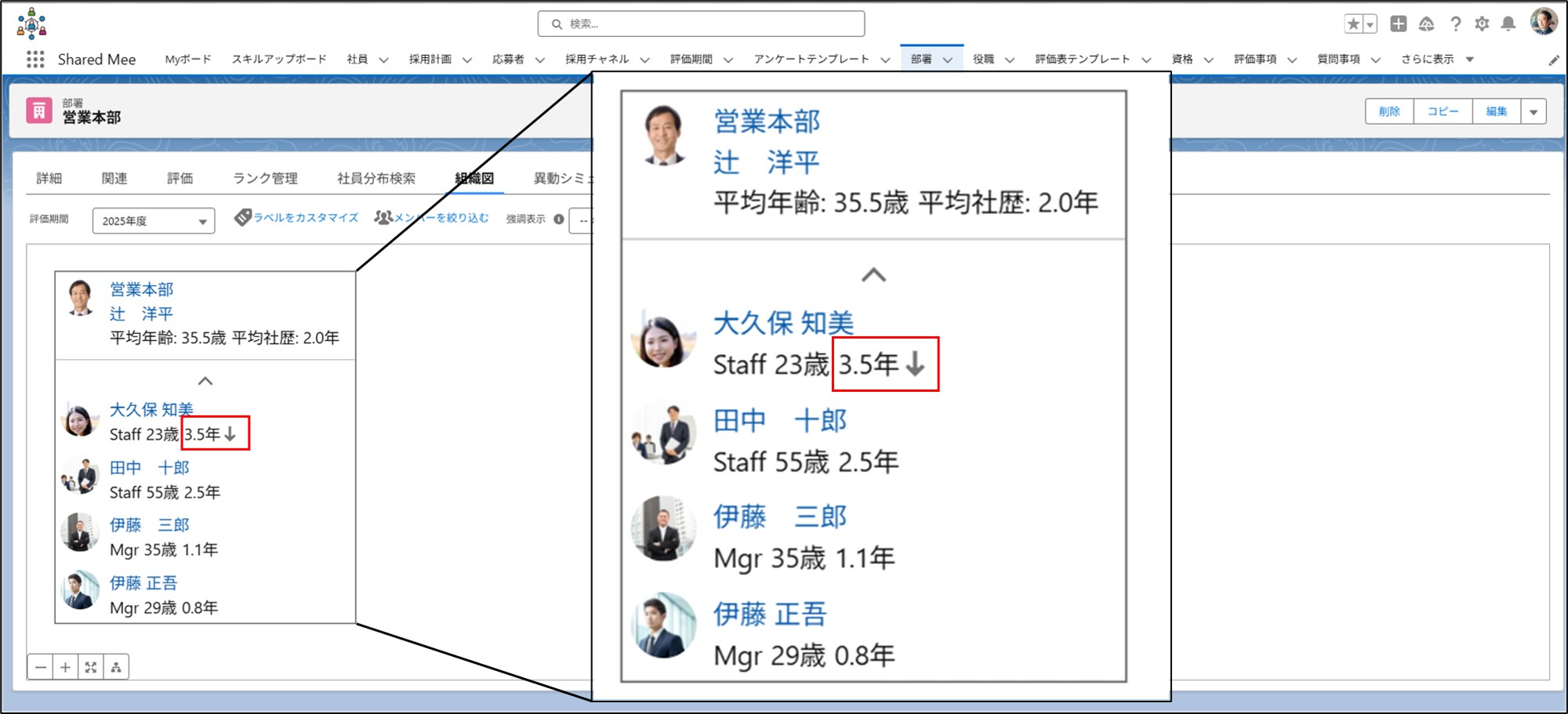
選択された部署の「組織図」タブにて、部署内の組織図をご確認いただくことができます。
さらに、組織図内で特定のメンバーを目立たせたい場合には、ラベルのカスタマイズ機能、メンバーの絞り込み機能、強調表示機能をご活用いただくことが可能です。これらの機能を利用することで、目的に合わせて必要な情報を素早く見つけやすくすることができます。
それぞれの使用方法は後段の項目以降をご確認ください。
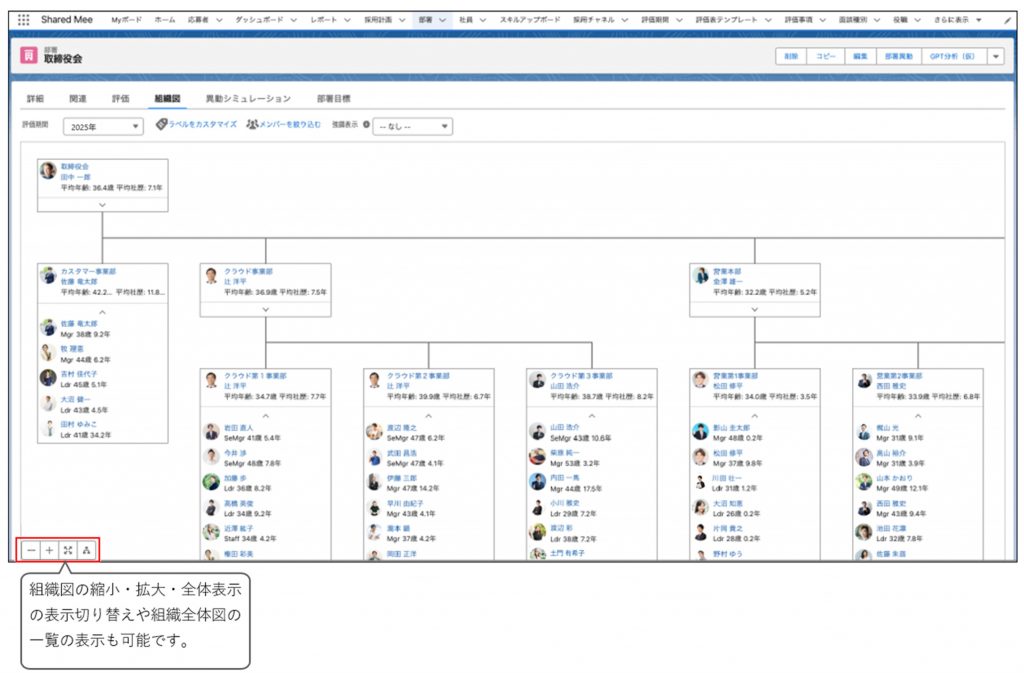
補足事項①
各部署の最上層には、部署の「責任者」として登録されている社員が表示します。
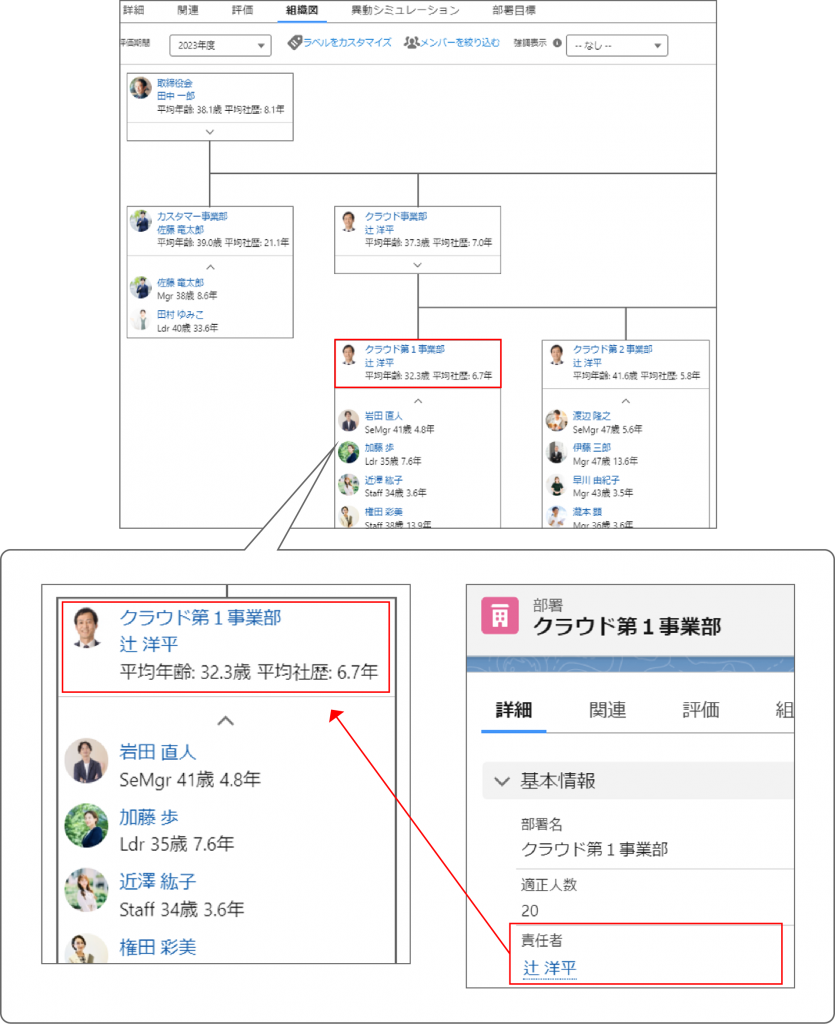
補足事項②
組織図の「組織全体図を表示」ボタンをクリックすると組織全体図の一覧が表示します。
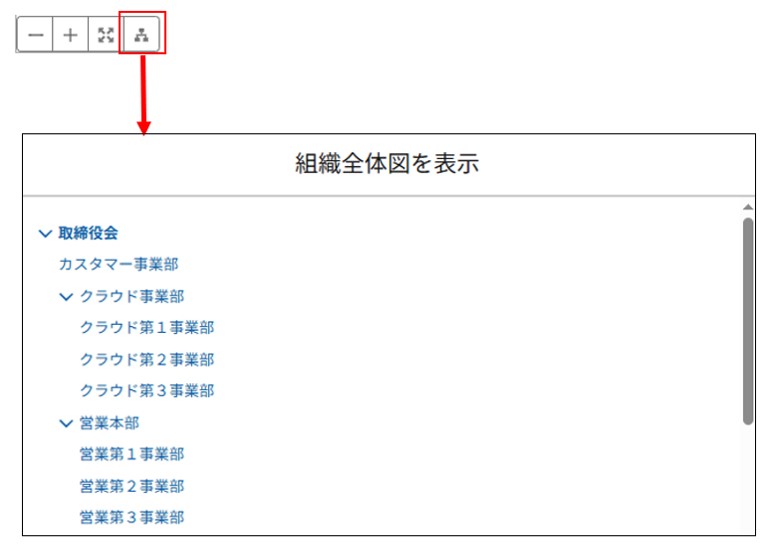
補足事項③
役職・年齢・勤続年数などの項目をクリックすると、昇順または降順で並び替えることが可能です。
画面の説明
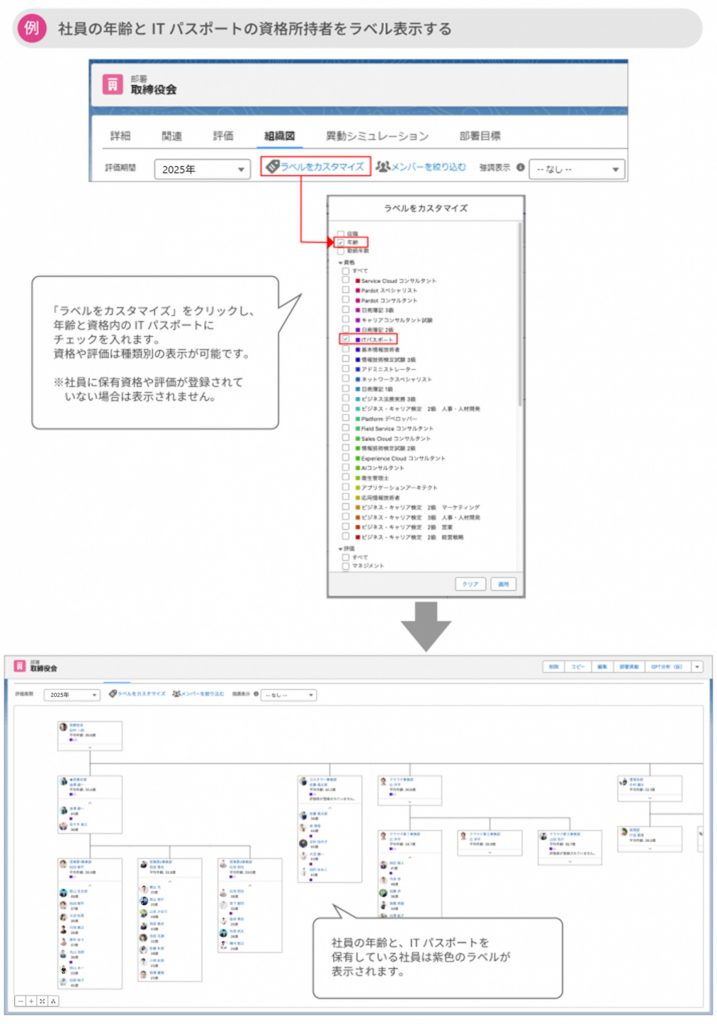
1.ラベルをカスタマイズ
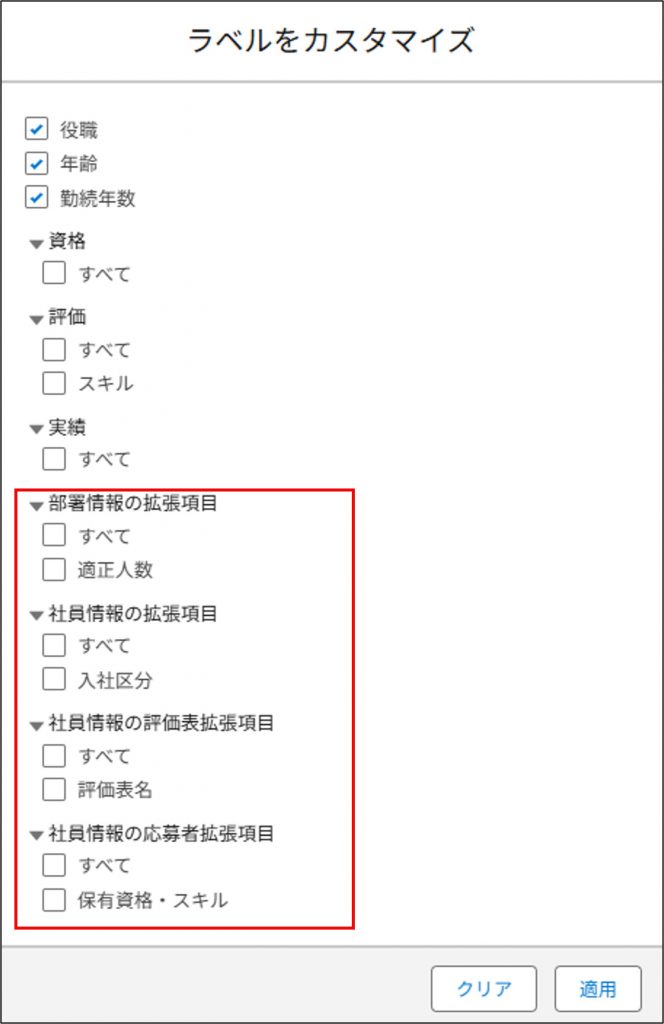
社員の役職・年齢・勤続年数など、表示させたい社員の情報にチェックを入れて「適用」ボタンをクリックすることで、組織に表示されるラベルのカスタマイズ表示ができます。
補足事項
「組織図」や「異動シミュレーション」機能において、部署項目、社員項目、評価表項目、応募者項目のラベルをカスタマイズ設定に追加される場合は、本ページの「操作手順」をご確認のうえ、設定を行っていただきますようお願いいたします。
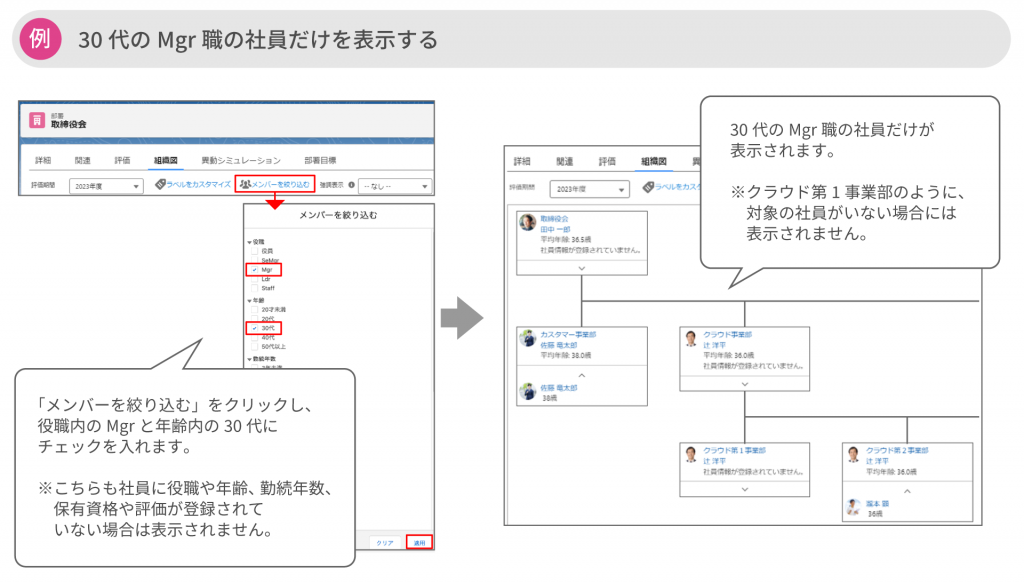
2.メンバーを絞り込む
役職・年齢・勤続年数・資格・評価・実績・部署・役職滞留年数などの条件で、表示する社員を絞り込むことができます。絞り込みたい項目にチェックを入れた後、「適用」ボタンをクリックしてください。
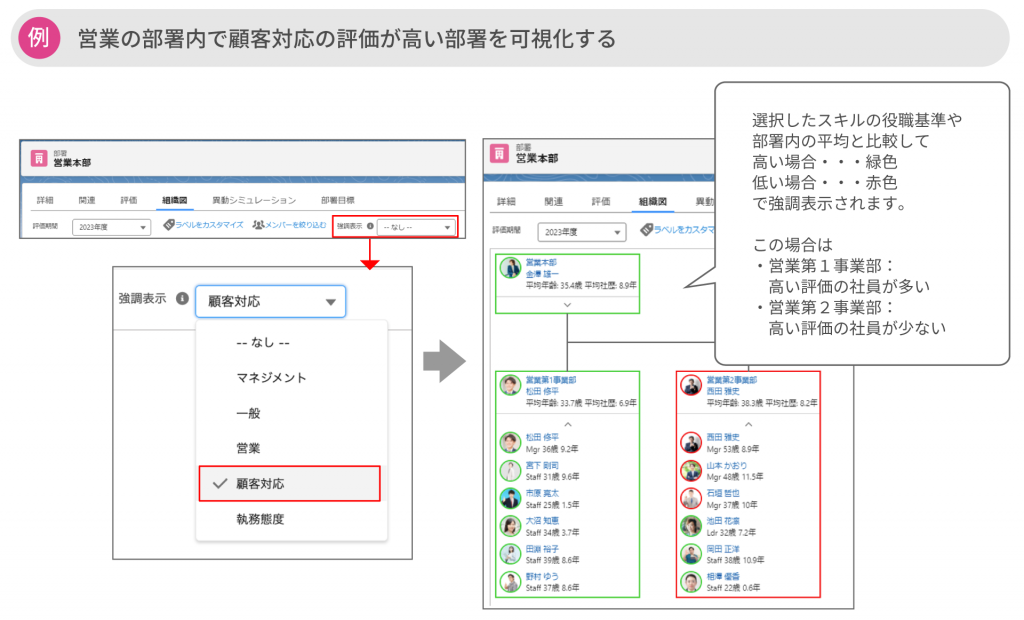
3.強調表示
「強調表示」では評価の高い部署や社員を強調表示することができます。
操作手順
1.ラベルをカスタマイズ
組織図や異動シミュレーションのラベルをカスタマイズにて、部署項目、社員項目、評価表項目、応募者項目を追加する場合は、以下の手順で設定を行います。
■ 必要な権限
設定について、以下の権限が必要となります。
・プロファイル:システム管理者
■ 操作の流れ
| STEP | 操作の流れ |
|---|---|
| 1 | 組織図や異動シミュレーションのラベルをカスタマイズに追加する項目を決定します。 |
| 2 | 部署、社員、評価表、応募者のオブジェクトマネージャー画面で、設定する項目名を確認し、控えておきます。 |
| 3 | 部署の編集画面で、手順02で控えた項目名を入力します。 |
| 4 | 編集内容を保存し設定後の画面を確認します。追加した項目が組織図や異動シミュレーションのラベルをカスタマイズに正しく表示されていることを確認してください。 |
■ 設定手順
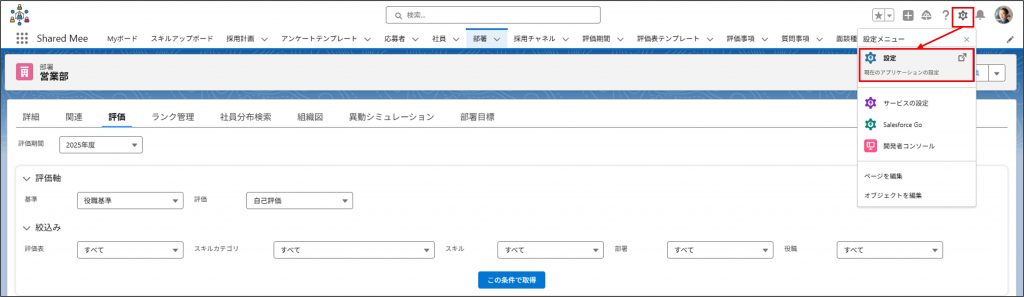
②オブジェクトマネージャーをクリックします。
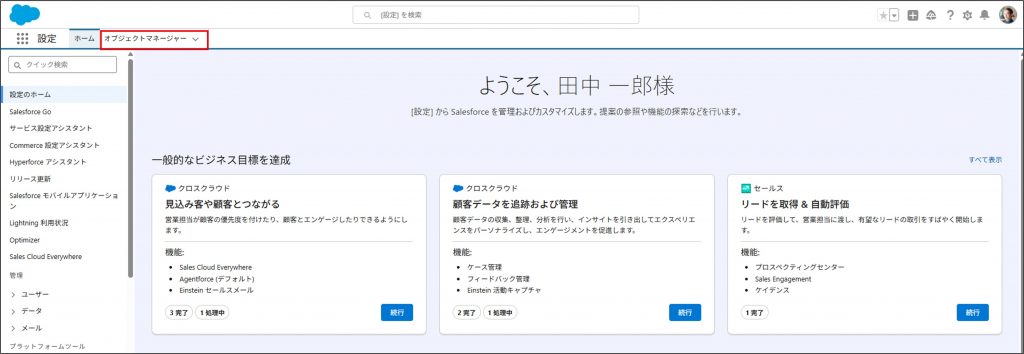
③オブジェクトマネージャーにて組織図や異動シミュレーションのラベルをカスタマイズの種類(部署・社員・評価表・応募者)ごとに、追加したい項目のオブジェクトを検索し、表示ラベルのオブジェクト名をクリックします。
※以下の画面は「社員情報に追加で表示する社員項目」に項目を追加する場合を例として挙げています。
| 追加する項目名 | 検索窓に入力するオブジェクト名 |
|---|---|
| 部署情報に追加で表示する部署項目 | 部署 |
| 社員情報に追加で表示する社員項目 | 社員 |
| 社員情報に追加で表示する評価表項目 | 評価表 |
| 社員情報に追加で表示する応募者項目 | 応募者 |

④オブジェクトの設定画面にて「項目とリレーション」をクリックします。
⑤項目とリレーションにて、追加したい項目名を選択して右クリックしコピーします。手順⑨と手順⑩の部署情報や社員情報の追加項目の設定時に使用しますのでメモ帳などに控えておきます。
※以下の画面では項目「入社区分」を例として挙げています。
補足事項
項目欄の参照または編集を行うには、項目レベルセキュリティにおいて適切なアクセス権が必要です。
<追加可能なデータ型>
追加できるデータ型は以下の通りです。
・選択リスト
・ロングテキスト
・パーセント
・通貨
・URL
・チェックボックス
・テキストエリア
・メール
・数値
・自動採番
・数式(テキスト、パーセント、通貨、チェックボックス、数値)

⑧部署の評価画面を表示した後、画面右上にある歯車マークから「ページを編集」をクリックします。
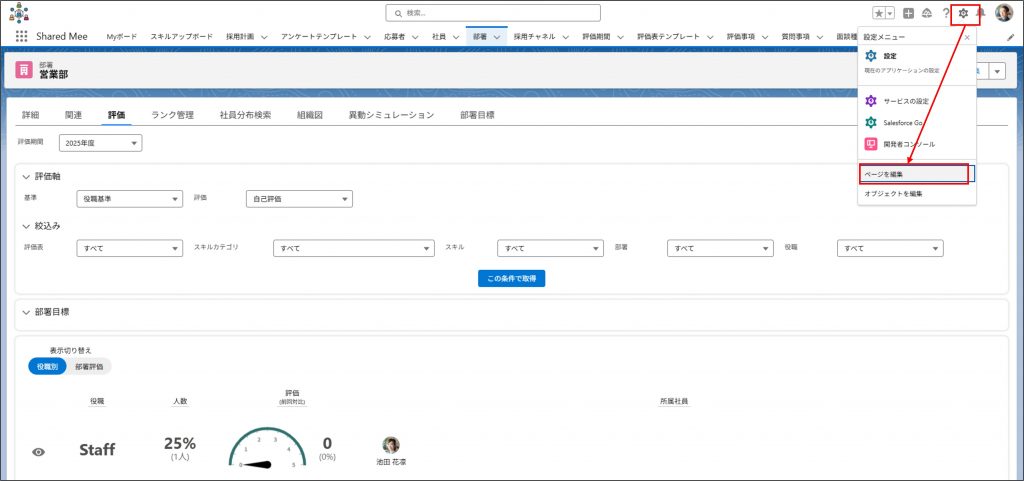
組織図に項目を追加される場合は手順⑨を、異動シミュレーションに項目を追加される場合は手順⑩をご参照ください。
⑨(組織図に項目を追加する場合)ページを編集画面で組織図タブをクリックします。組織図が表示されている箇所を選択し、右側に表示される項目 1)~4) に、先ほどコピーした項目名を貼り付けます。
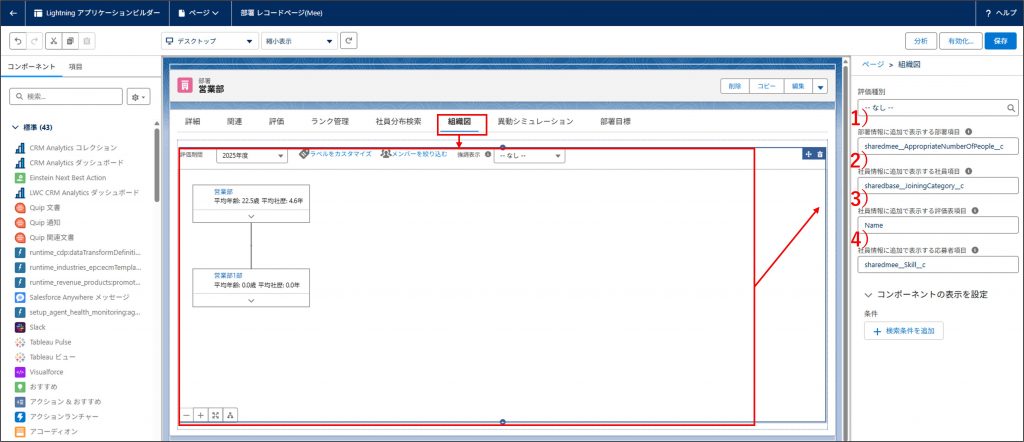
| 番号 | 追加する項目名 | 組織図のラベルをカスタマイズで表示される箇所 |
|---|---|---|
| 1) | 部署情報に追加で表示する部署項目 | 部署情報に追加した項目が表示されます。 |
| 2) | 社員情報に追加で表示する社員項目 | 社員情報に追加した項目が表示されます。 |
| 3) | 社員情報に追加で表示する評価表項目 | 社員情報の評価表に追加した項目が表示されます。 |
| 4) | 社員情報に追加で表示する応募者項目 | 社員情報の応募者に追加した項目が表示されます。 |
補足事項
・複数の項目を表示させる場合は、項目名をカンマ区切りで入力する必要があります。
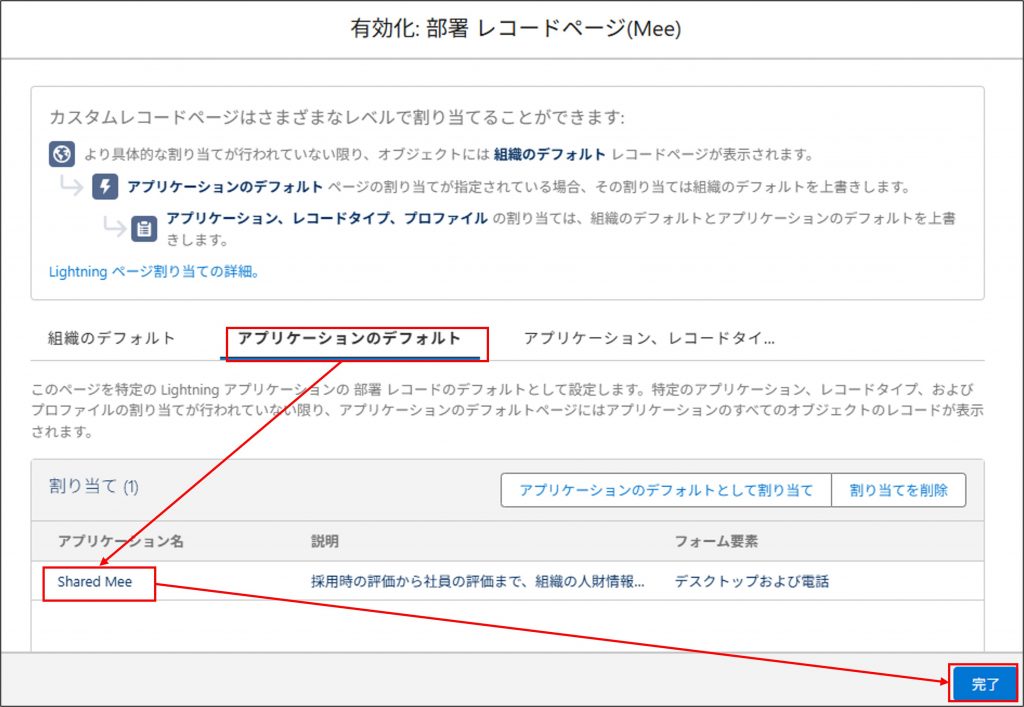
⑩(異動シミュレーションに項目を追加する場合)ページを編集画面で異動シミュレーションタブをクリックします。新規でシミュレーションを始めるが表示されている箇所を選択し、右側に表示される項目 1)~4) に、先ほどコピーした項目名をそれぞれ貼り付けます。設定が完了したら、「保存」を選択します。
※保存後に「有効化」が表示された場合は、⑪の手順で有効化を実施します。
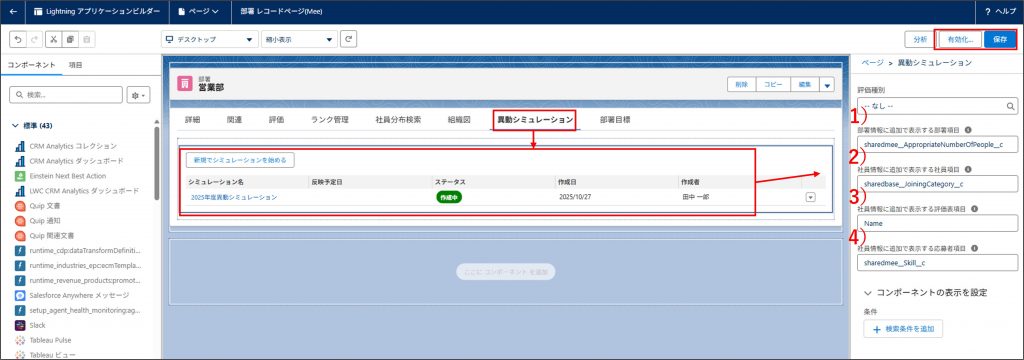
| 番号 | 追加する項目名 | 異動シミュレーションのラベルをカスタマイズで表示される箇所 |
|---|---|---|
| 1) | 部署情報に追加で表示する部署項目 | 部署情報に追加した項目が表示されます。 |
| 2) | 社員情報に追加で表示する社員項目 | 社員情報に追加した項目が表示されます。 |
| 3) | 社員情報に追加で表示する評価表項目 | 社員情報の評価表に追加した項目が表示されます。 |
| 4) | 社員情報に追加で表示する応募者項目 | 社員情報の応募者に追加した項目が表示されます。 |
補足事項
・複数の項目を表示させる場合は、項目名をカンマ区切りで入力する必要があります。
※「有効化」とは、Shared Meeに対する変更内容を反映させるために必要な設定です。
⑫ラベルをカスタマイズに追加した項目が表示されます。