目次
運用操作
研修の受講予定は、Shared Meeで簡単に登録・確認することができます。また、受講後は出席状況を更新すると受講履歴として残るため、研修の計画的な受講や振り返りを行うことができます。
研修の運用設定の手順は以下の通りです。
今回は社員タブから個別に登録する方法を説明します。
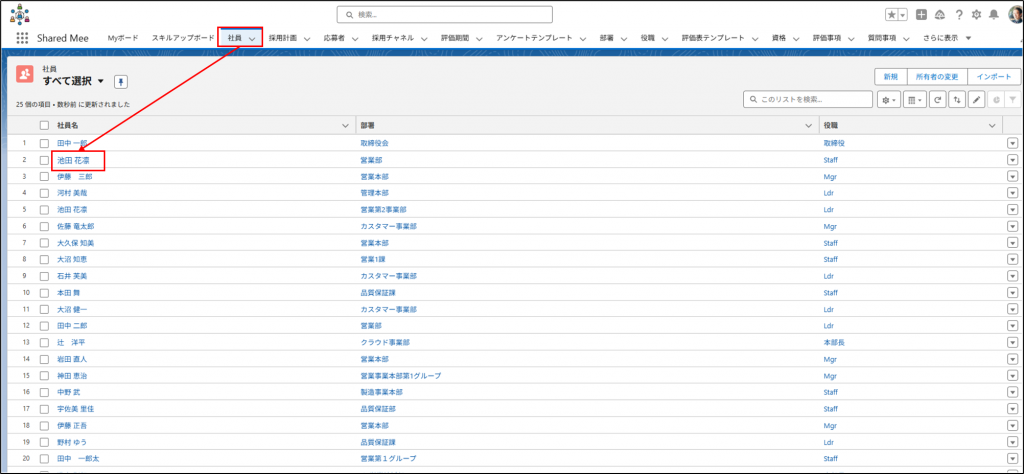
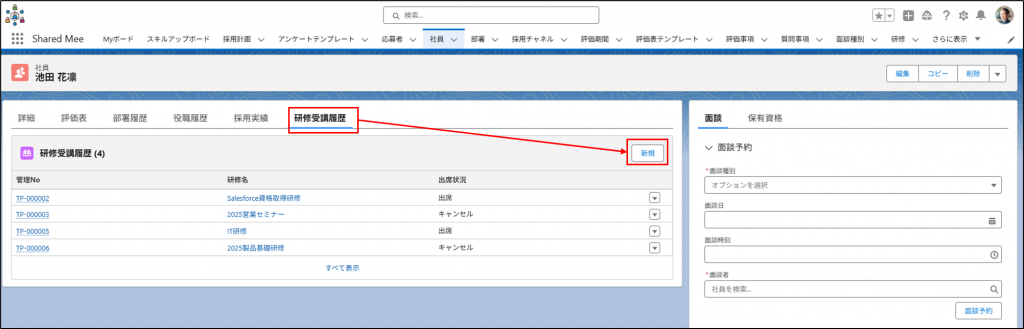
②社員画面の「研修受講履歴」タブから画面右側にある「新規」をクリックします。
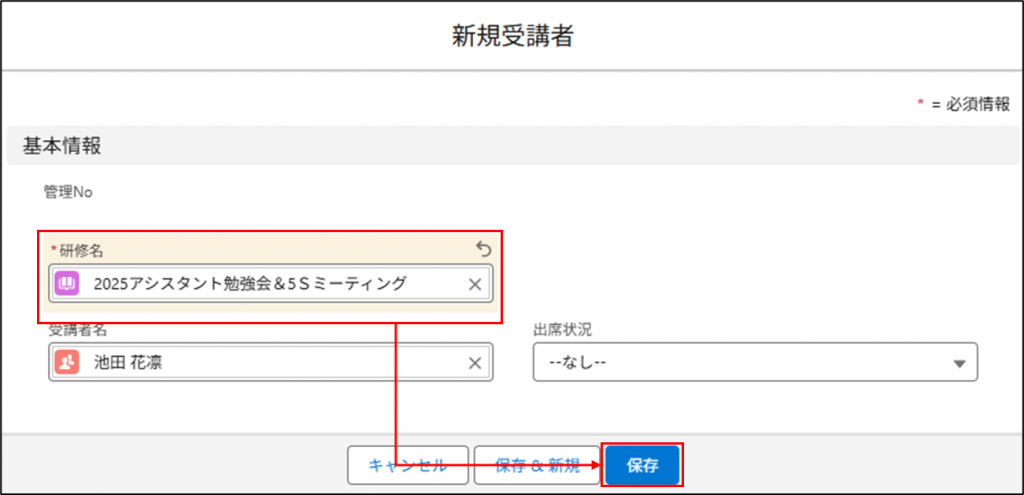
③新規受講者の作成画面にて研修名を入力して、一覧に表示される研修名を選択します。研修を選択後は「保存」をクリックします。
| 項目名 | 説明 |
|---|---|
| 研修名 | 研修名を入力して、一覧に表示される研修名を選択します。 |
| 受講者名 | 研修を登録する社員が表示されます。 |
| 出席状況 | 出席状況を「出席」「欠席」「キャンセル」から選択します。 ※ここでは受講予定を登録するため「- -なし- -」を選択しています。 |
④社員画面の研修受講履歴タブに研修予定が登録されます。
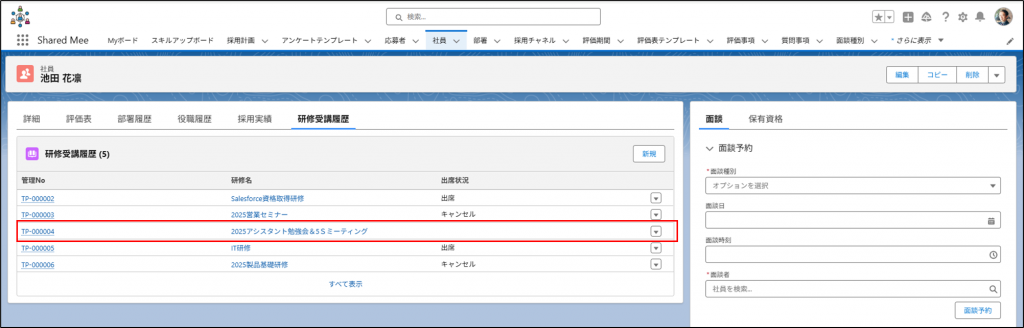
社員に研修の受講予定を登録する手順は以上となります。
今回はMyボードタブから個別に確認する方法を説明します。
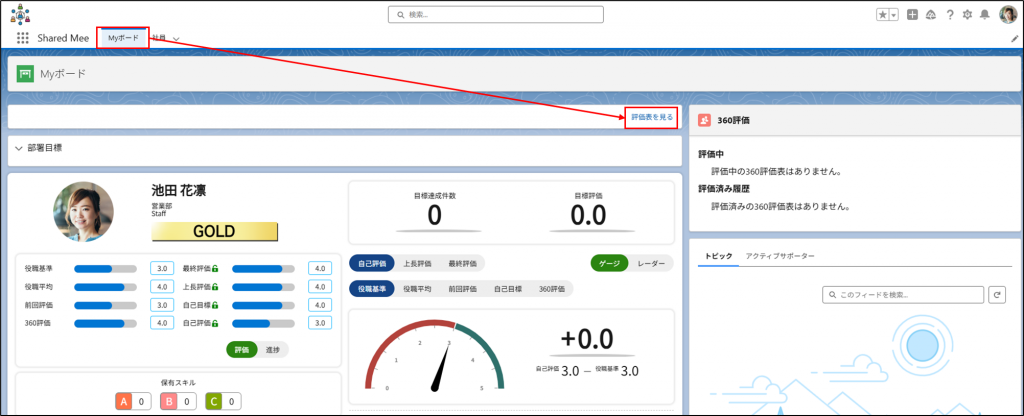
②社員画面の「研修受講履歴」タブをクリックし、研修の受講予定を確認します。
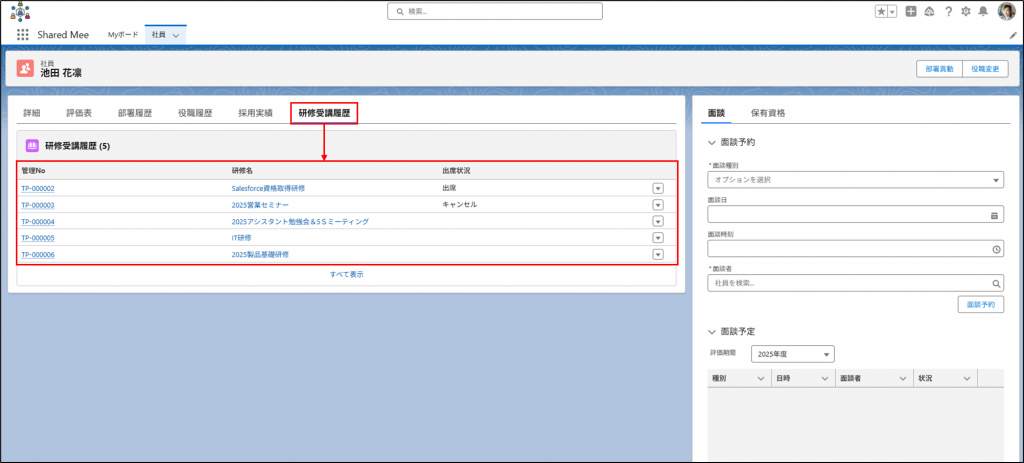
社員が研修の受講予定を確認する手順は以上となります。
今回は社員タブから個別に更新する方法を説明します。
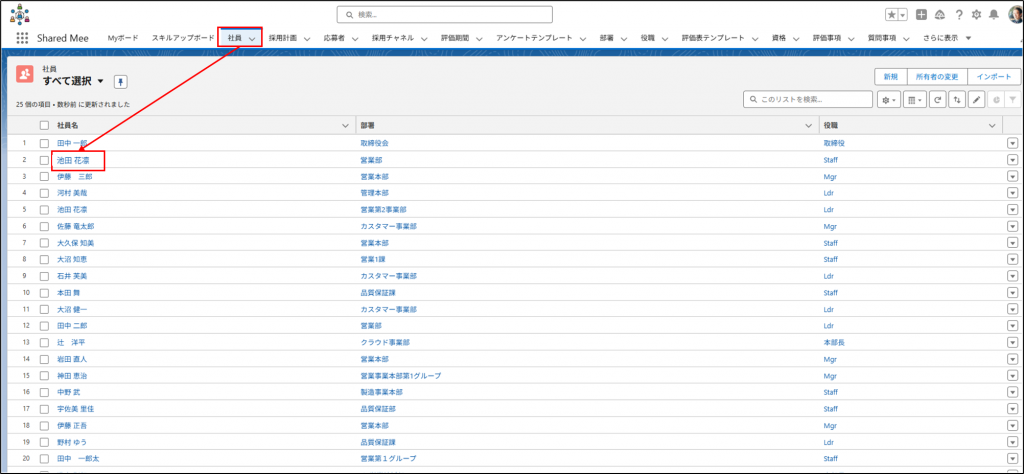
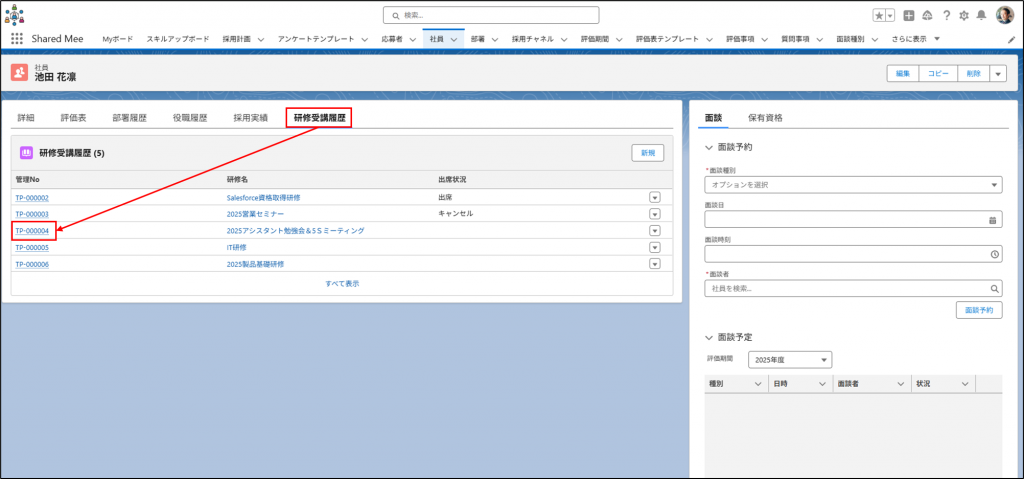
②社員画面の「研修受講履歴」タブをクリックし、出席状況を更新する研修名の「管理No」をクリックします。
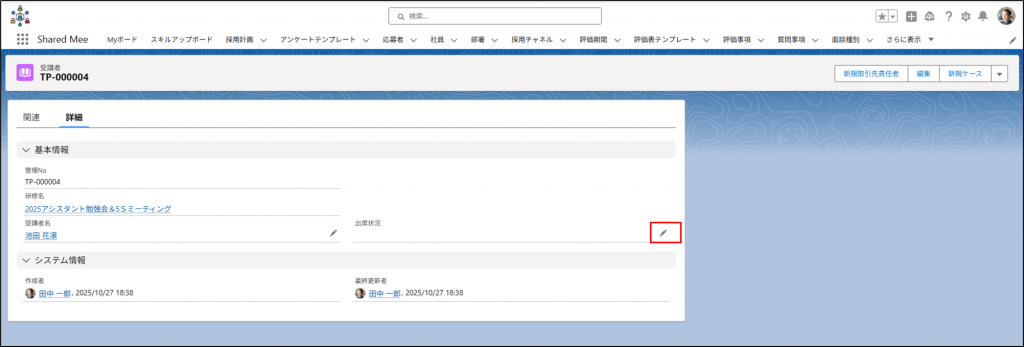
③受講者画面の「出席状況」の鉛筆マークをクリックします。
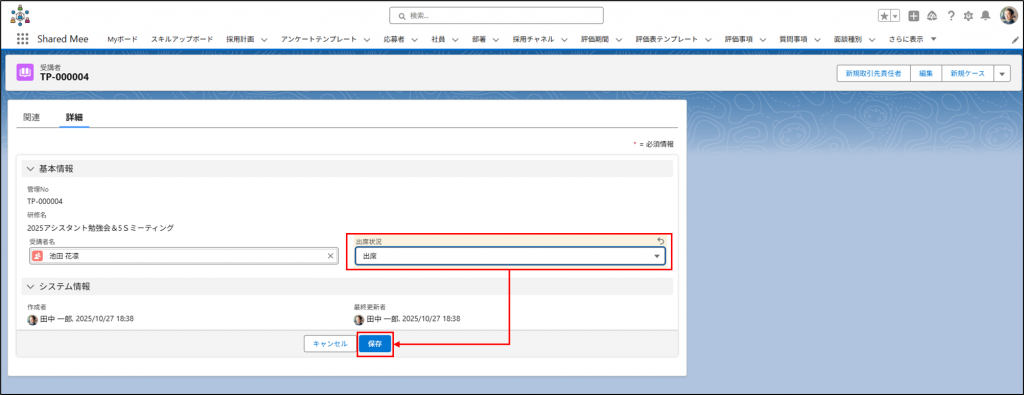
④詳細画面の出席状況を選択して「保存」をクリックします。
| 項目名 | 説明 |
|---|---|
| 受講者名 | 受講者の社員名を表示します。 |
| 出席状況 | 出席状況を「出席」「欠席」「キャンセル」から選択します。 |
⑤研修の出席状況が更新されます。
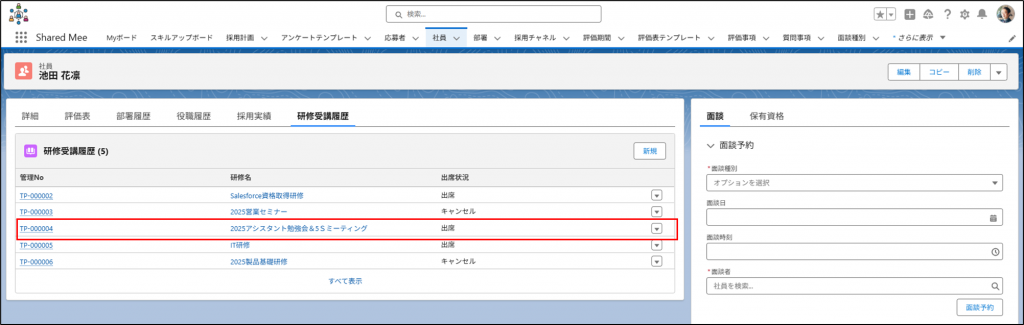
研修受講後、出席状況を更新する手順は以上となります。
つづけて、次のページでは受講状況をレポートで確認する方法について説明します。