目次
- 1 運用操作
- 1.1 【研修別の受講状況レポートを作成するための事前設定】(必要権限:システム管理者)
- 1.1.1 ①Shared Meeの画面右上にある歯車マークをクリックし、「設定」を選択します。
- 1.1.2 ②設定画面の左上にある「オブジェクトマネージャー」をクリックします。
- 1.1.3 ③オブジェクトマネージャーにて「研修」を検索し、表示ラベルに表示される「研修」をクリックします。
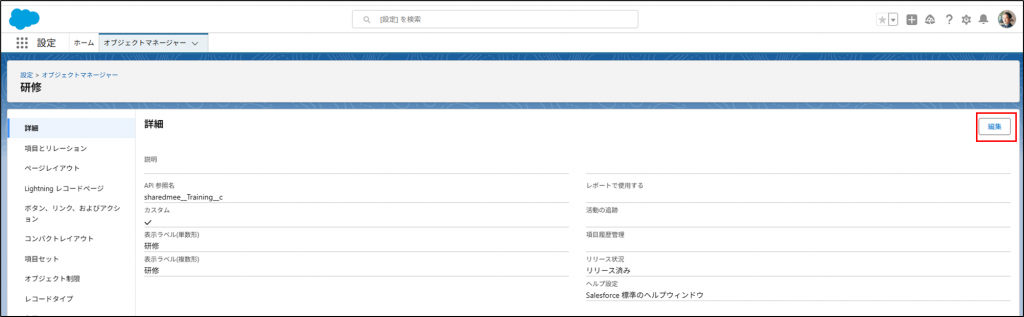
- 1.1.4 ④研修画面の右側にある「編集」をクリックします。
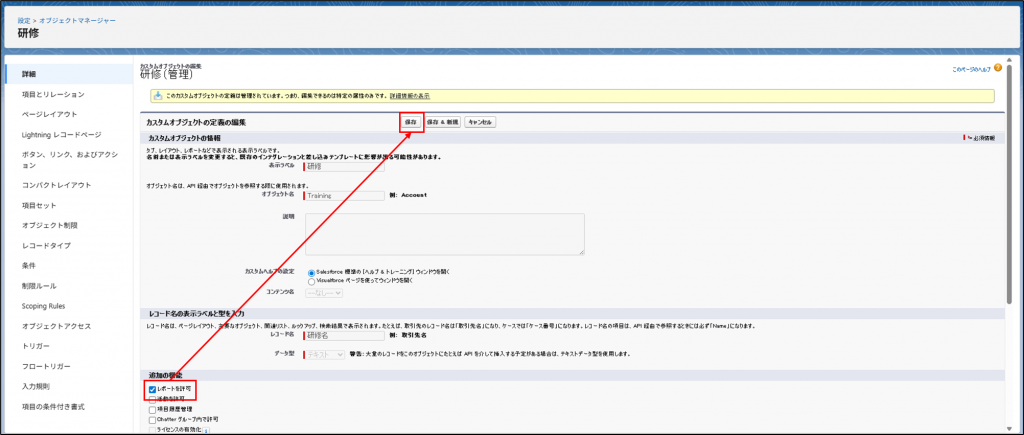
- 1.1.5 ⑤編集画面で「レポートを許可」にチェックを入れ「保存」をクリックします。
- 1.1.6 ⑥詳細画面でレポートで使用するにチェックが入っていることを確認します。
- 1.1.7 ①設定画面の左上にある「オブジェクトマネージャー」をクリックします。
- 1.1.8 ②オブジェクトマネージャーにて「受講者」を検索し、表示ラベルに表示される「受講者」をクリックします。
- 1.1.9 ③受講者画面の右側にある「編集」をクリックします。
- 1.1.10 ④編集画面で「レポートを許可」にチェックを入れ「保存」をクリックします。
- 1.1.11 ⑤詳細画面でレポートで使用するにチェックが入っていることを確認します。
- 1.2 【レポート作成:研修別の受講一覧レポートを作成する】(必要権限:Shared Mee 人事管理担当)
- 1.2.1 ①画面左上にあるアプリケーションランチャーをクリックして、検索窓に「レポート」と入力し、下段に表示される「レポート」をクリックします。
- 1.2.2 ②レポート画面の右側にある「新規レポート」をクリックします。
- 1.2.3 ③レポートを作成画面の画面左側にあるすべてを選択して、検索窓に「受講者」と入力し、レポートタイプ名「受講者と受講者名が関連する研修」をクリックします。
- 1.2.4 ④画面右側にある「レポートを開始」をクリックします。
- 1.2.5 ⑤レポート編集画面の左側にある「検索条件」をクリックし、条件を設定します。
- 1.2.6 ⑥画面左側にある「アウトライン」を選択して、「項目」をクリックします。
- 1.2.7 ⑦画面左側にある項目一覧からレポートに表示する項目をドラッグアンドドロップでグループや列に登録します。
- 1.2.8 ⑧レポートに表示する項目を設定したら、画面右側にある「保存&実行」をクリックします。
- 1.2.9 ⑨レポート保存画面が表示されますので、必要事項を入力します。入力が終わったら「保存」をクリックします。
- 1.2.10 ⑩受講状況一覧のレポートが作成されます。
- 1.3 【研修別の受講状況一覧レポートにて受講状況を確認する】(必要権限:Shared Mee 人事管理担当)
- 1.1 【研修別の受講状況レポートを作成するための事前設定】(必要権限:システム管理者)
運用操作
研修別の受講状況をレポートで確認する方法をご案内します。
| STEP | 操作の流れ |
|---|---|
| 1 | レポートを作成するための事前設定をする |
| 2 | 研修別の受講状況のレポートを作成する |
| 3 | STEP2で作成したレポートで受講状況を確認する |
【研修別の受講状況レポートを作成するための事前設定】(必要権限:システム管理者)
1)研修のオブジェクトマネージャーにてレポートの許可にチェックを付ける
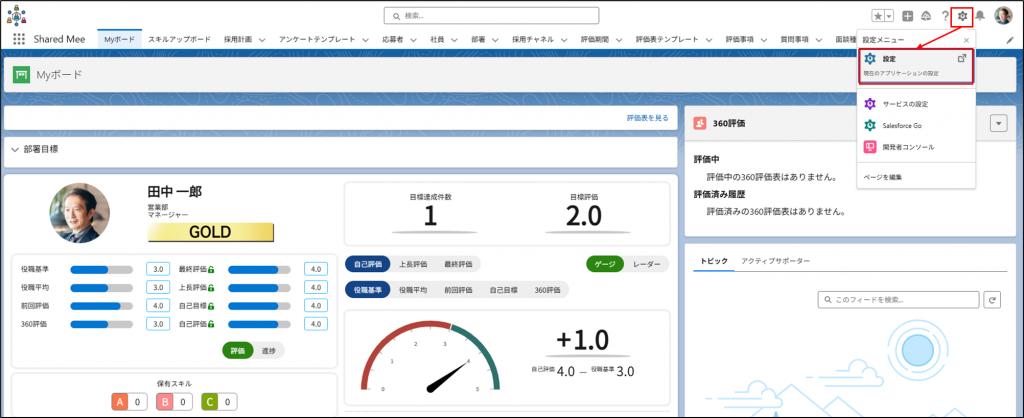
②設定画面の左上にある「オブジェクトマネージャー」をクリックします。

③オブジェクトマネージャーにて「研修」を検索し、表示ラベルに表示される「研修」をクリックします。

④研修画面の右側にある「編集」をクリックします。
⑤編集画面で「レポートを許可」にチェックを入れ「保存」をクリックします。
⑥詳細画面でレポートで使用するにチェックが入っていることを確認します。
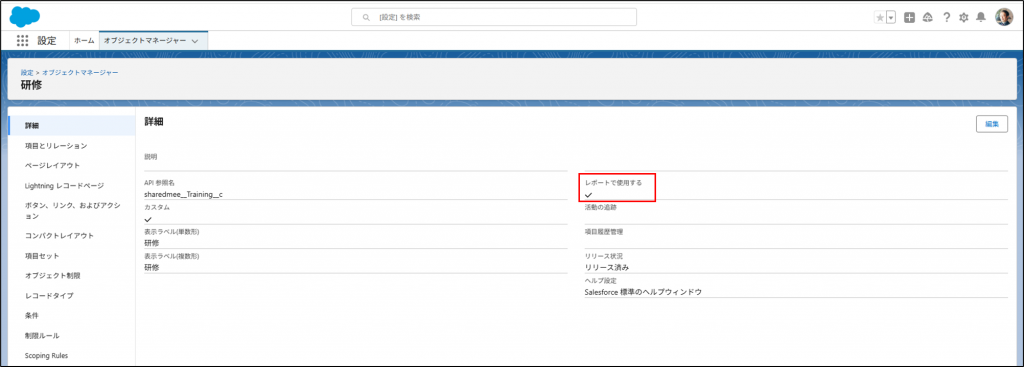
研修オブジェクトの事前設定は以上となります。
2)受講者のオブジェクトマネージャーにてレポートの許可にチェックを付ける
①設定画面の左上にある「オブジェクトマネージャー」をクリックします。
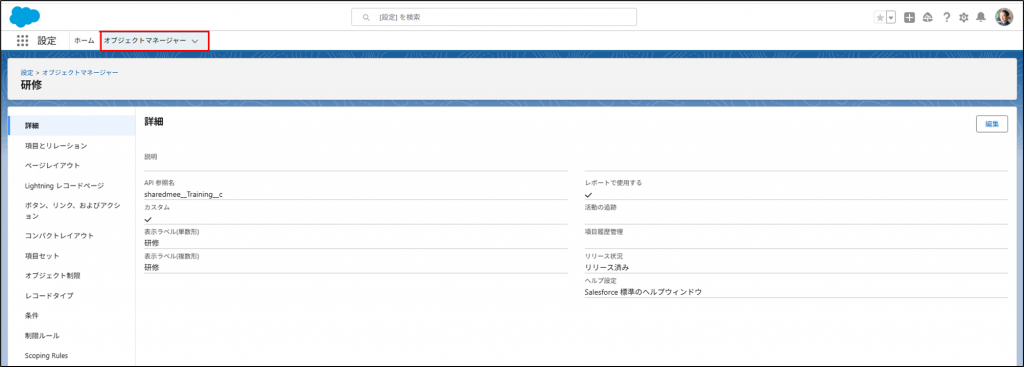
②オブジェクトマネージャーにて「受講者」を検索し、表示ラベルに表示される「受講者」をクリックします。

③受講者画面の右側にある「編集」をクリックします。

④編集画面で「レポートを許可」にチェックを入れ「保存」をクリックします。
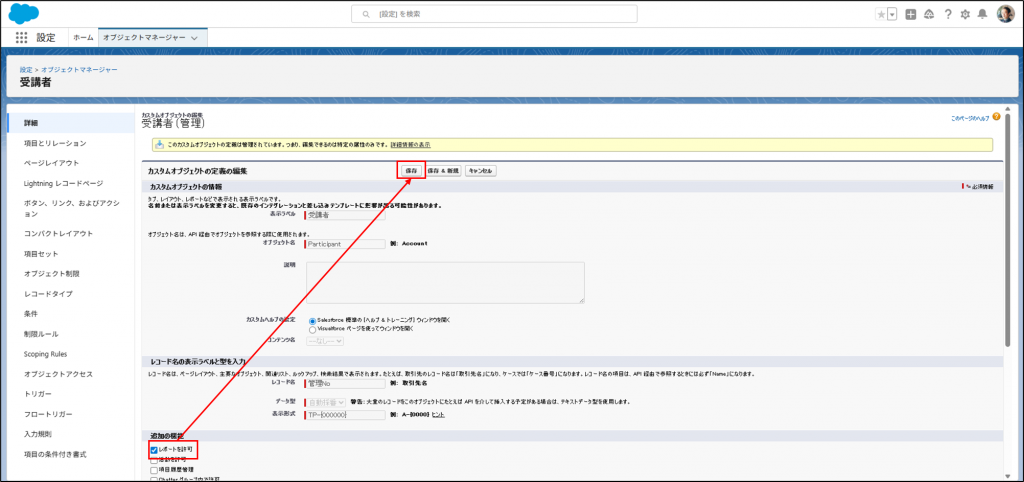
⑤詳細画面でレポートで使用するにチェックが入っていることを確認します。
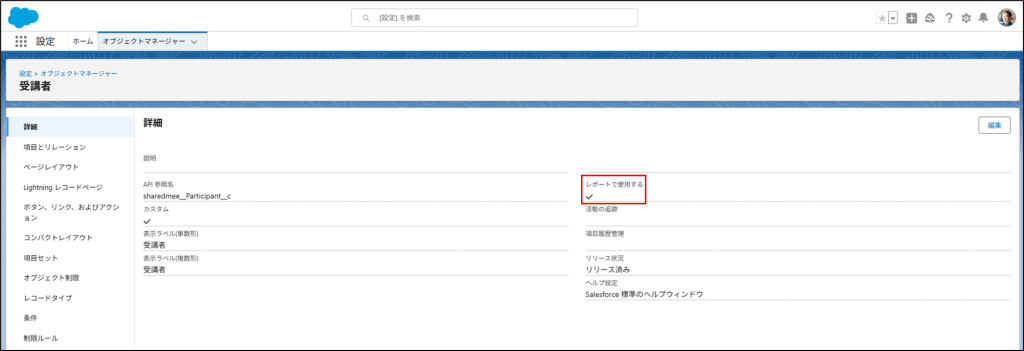
受講者オブジェクトの事前設定は以上となります。
①画面左上にあるアプリケーションランチャーをクリックして、検索窓に「レポート」と入力し、下段に表示される「レポート」をクリックします。
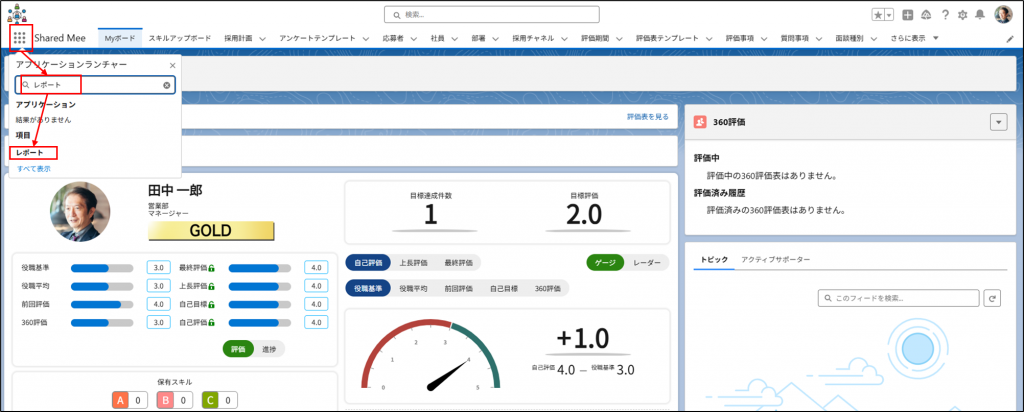
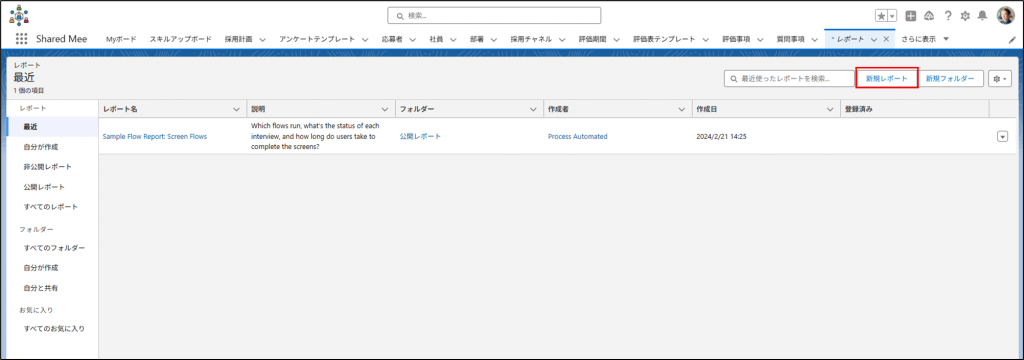
②レポート画面の右側にある「新規レポート」をクリックします。
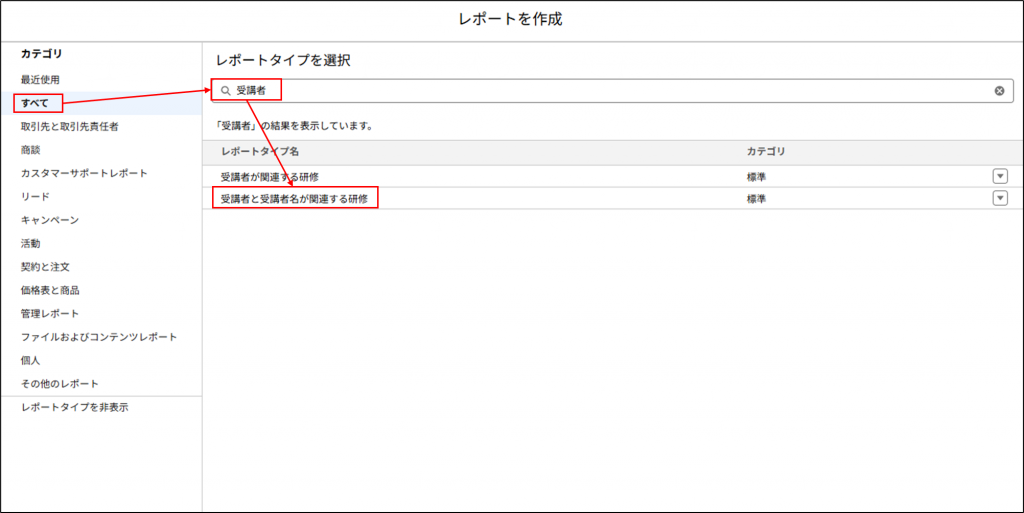
③レポートを作成画面の画面左側にあるすべてを選択して、検索窓に「受講者」と入力し、レポートタイプ名「受講者と受講者名が関連する研修」をクリックします。
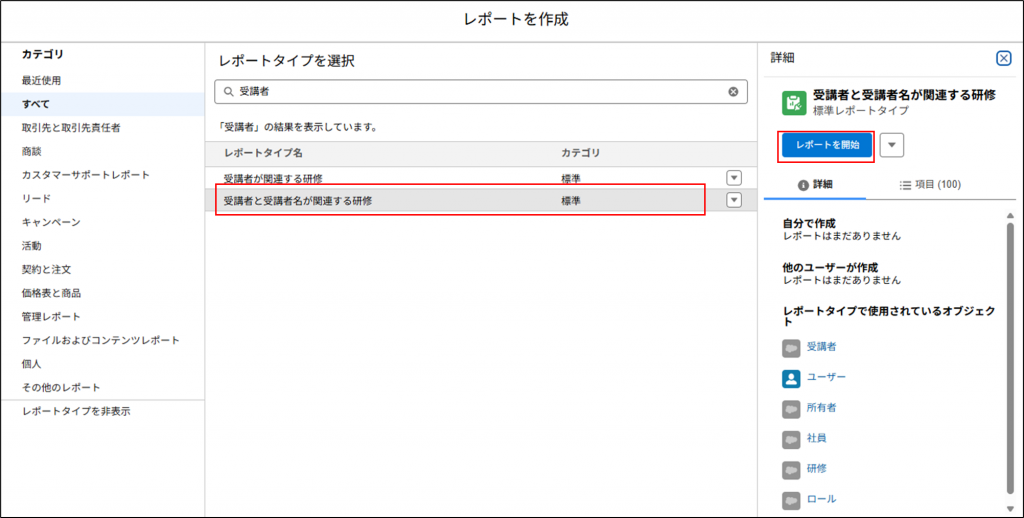
④画面右側にある「レポートを開始」をクリックします。
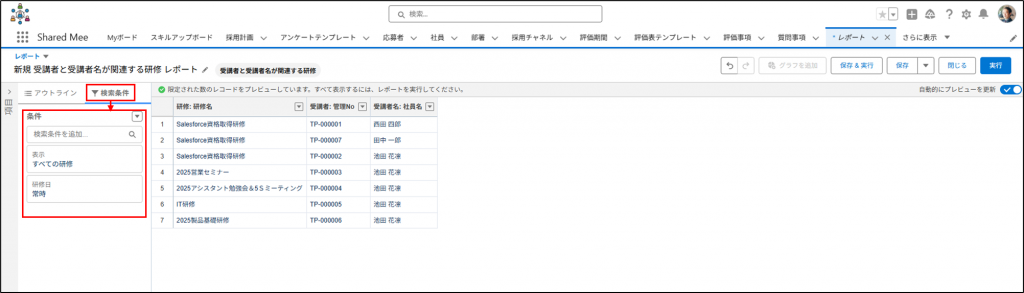
⑤レポート編集画面の左側にある「検索条件」をクリックし、条件を設定します。
補足事項
検索条件では、部署・役職などの項目を自由に組み合わせて必要なデータのみ表示できます。
例として『部署=営業部』『役職=スタッフ』などの複数条件を設定することで、対象研修を素早く抽出できます。
⑥画面左側にある「アウトライン」を選択して、「項目」をクリックします。
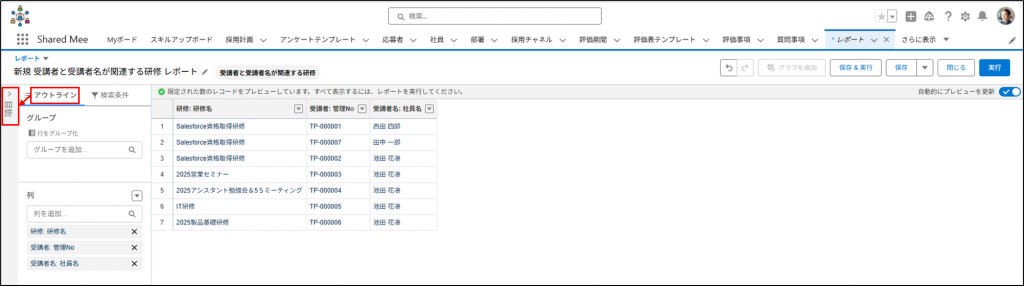
| 名称 | 説明 |
|---|---|
| アウトライン | レポートの構成(表示項目やグループ化、集計方法)を一覧で確認・編集できるエリアのことです。 |
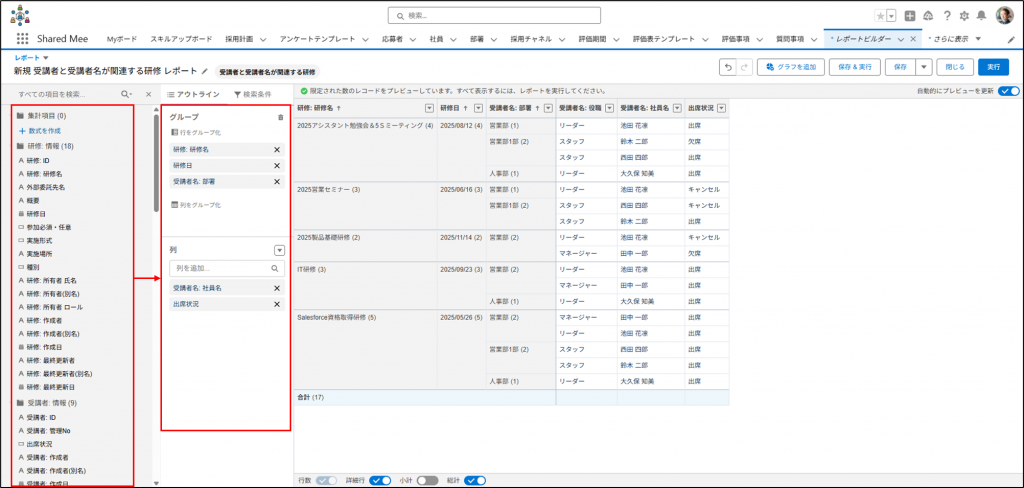
| グループ | 部署や役職などで分類することができます。 |
| 列 | 研修名や種別などを表示することができます。 |
⑦画面左側にある項目一覧からレポートに表示する項目をドラッグアンドドロップでグループや列に登録します。
補足事項
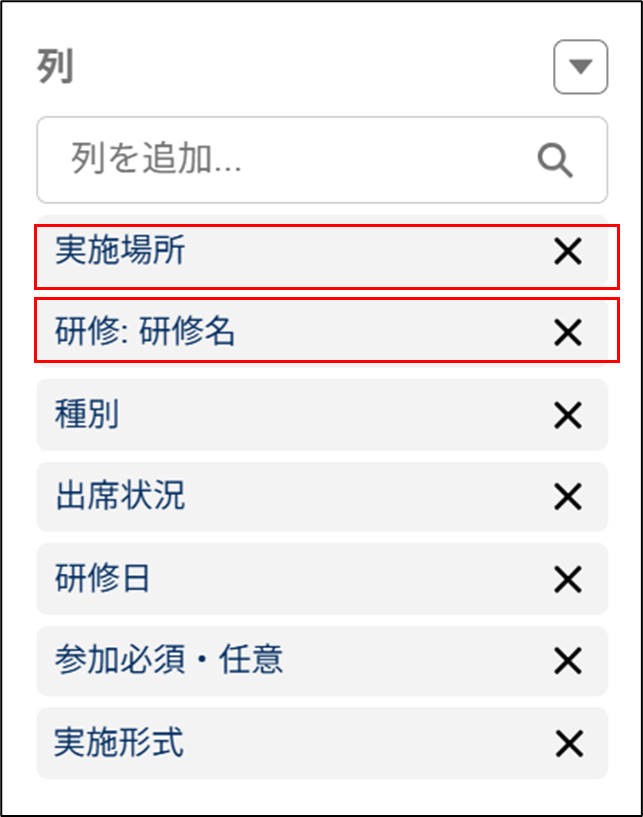
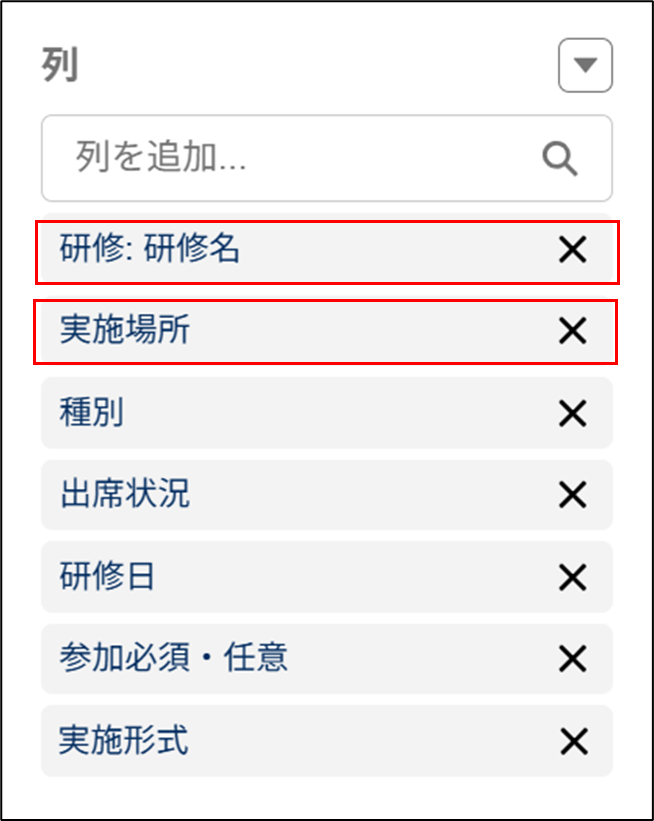
グループや列に登録した項目名を上下にドラッグアンドドロップをすることで並び順を変更できます。
【変更前】
 【変更後】
【変更後】
【変更後】
⑧レポートに表示する項目を設定したら、画面右側にある「保存&実行」をクリックします。

⑨レポート保存画面が表示されますので、必要事項を入力します。入力が終わったら「保存」をクリックします。

| 項目 | 備考 |
|---|---|
| レポート名 | レポート名を入力します。 例:社員の受講状況一覧 |
| レポートの一意の名前 | アンダースコアと英数字の一意の文字を入力します。 |
| レポートの説明 | レポートの説明を入力します。 |
| フォルダー | レポートを格納するフォルダーを選択します。 |
⑩受講状況一覧のレポートが作成されます。
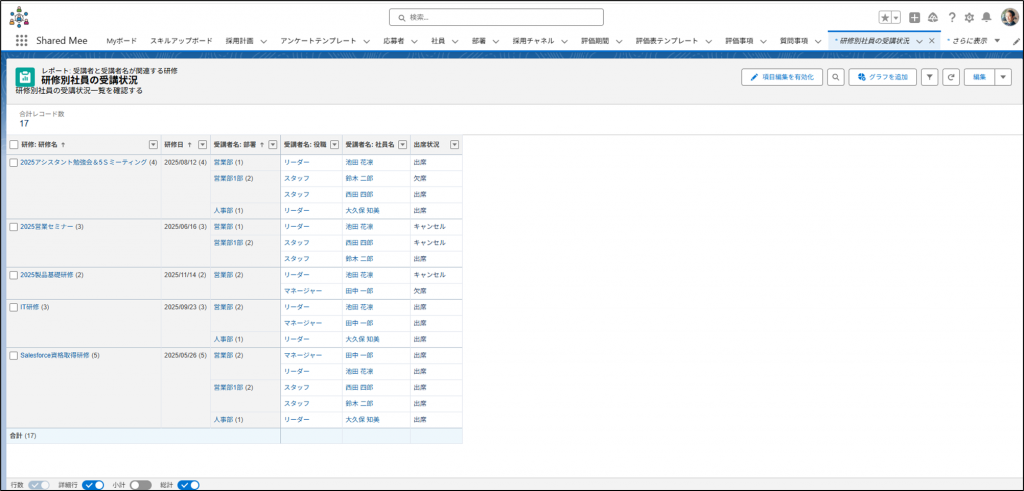
受講状況のレポートを作成する手順は以上となります。
①画面左上にあるアプリケーションランチャーをクリックして、検索窓に「レポート」と入力し、下段に表示される「レポート」をクリックします。
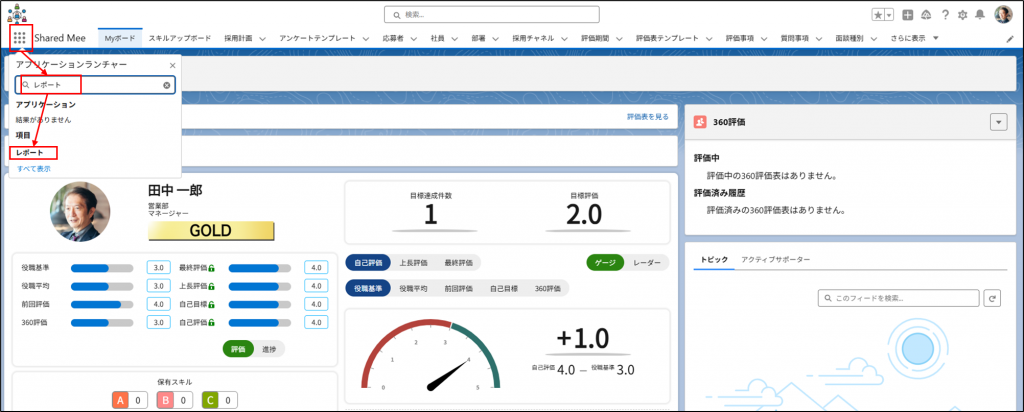
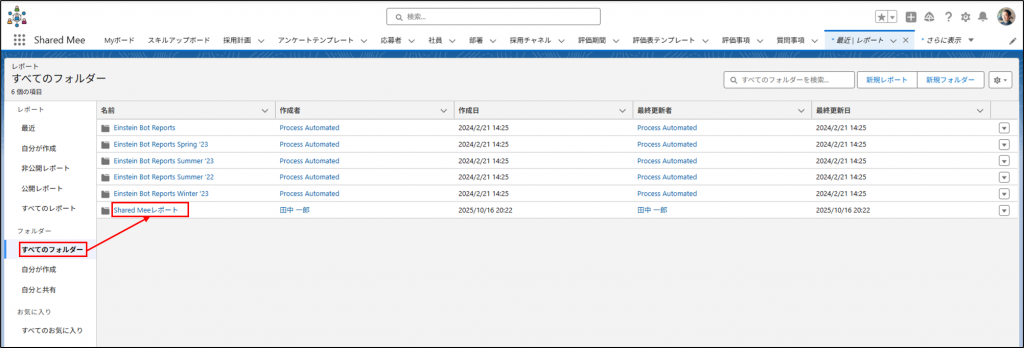
②レポート画面の左側にあるすべてのフォルダーをクリックして、受講状況一覧のレポートが格納されているフォルダーをクリックします。
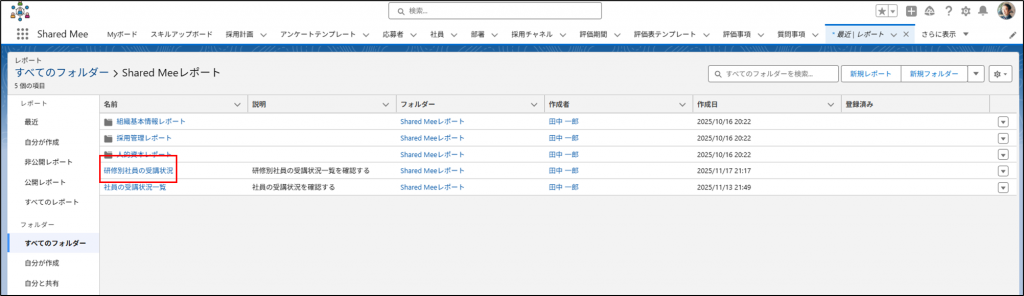
③研修別の受講状況一覧レポートをクリックします。
④レポートの一覧から受講状況を確認します。
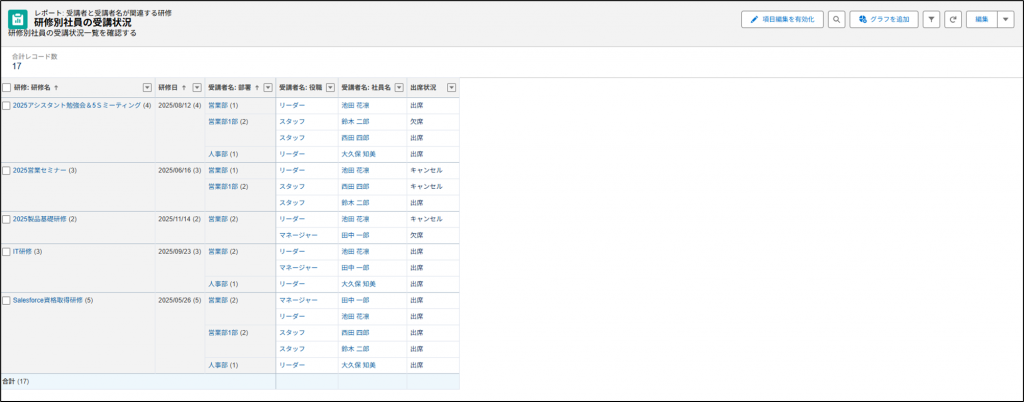
受講状況一覧を確認する手順は以上となります。