目次
- 1 事前設定
- 1.1 1.レイアウトを変更する(必要権限:Shared Mee システム管理者)
- 1.1.1 ①Shared Meeの「社員」タブをクリックします。
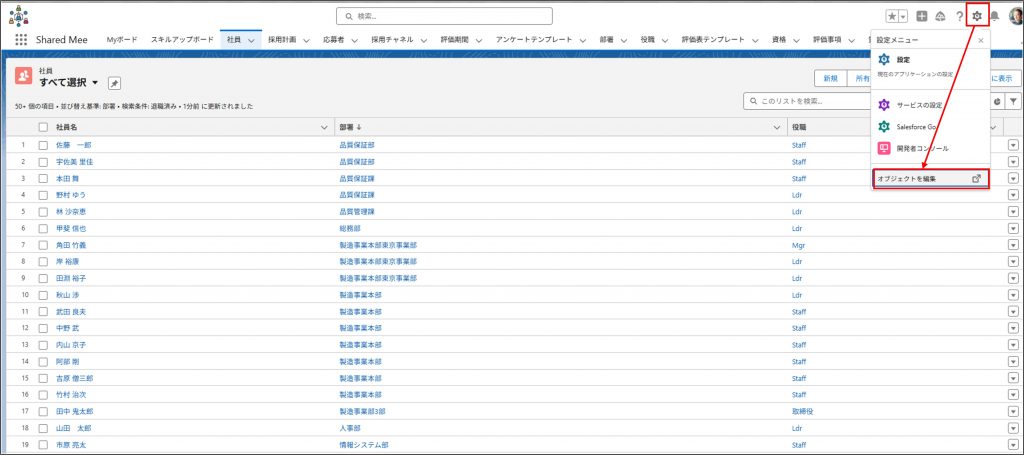
- 1.1.2 ②社員画面の右上の歯車マークから「オブジェクトを編集」をクリックします。
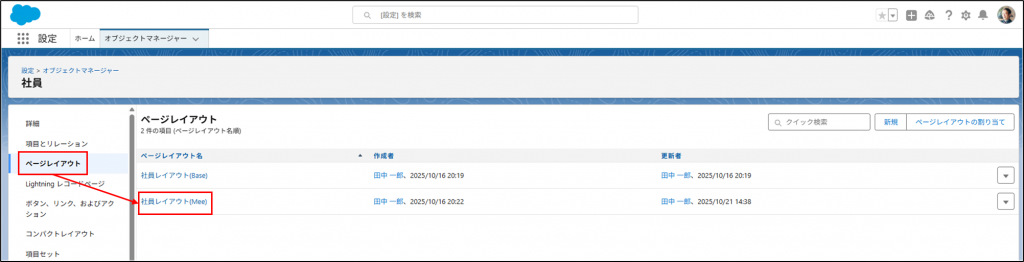
- 1.1.3 ③社員画面のページレイアウトを選択し、「社員レイアウト(Mee)」をクリックします。
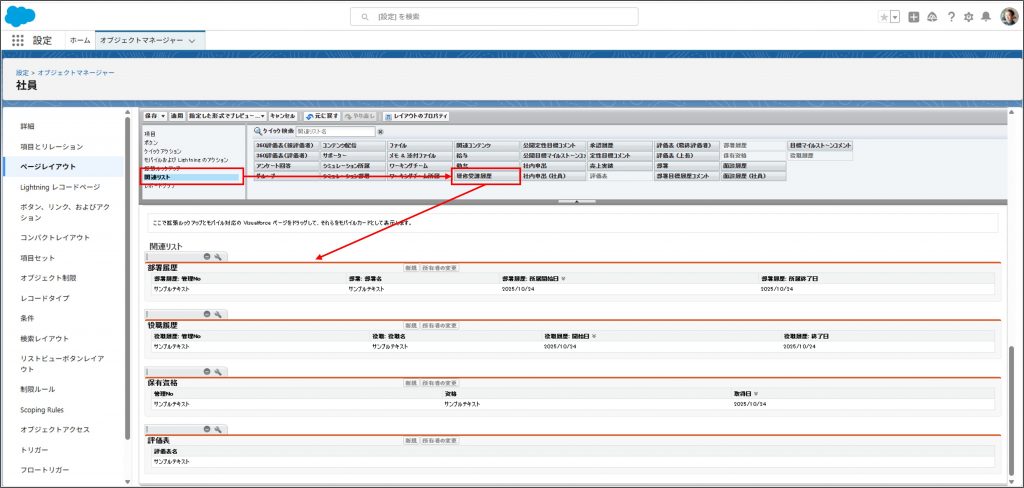
- 1.1.4 ④ページレイアウトの上部にある関連リストを選択して、関連リスト名の「研修受講履歴」を画面下部の関連リストへドラッグアンドドロップして移動します。
- 1.1.5 ⑤「研修受講履歴のプロパティ」をクリックします。
- 1.1.6 ⑥選択可能な項目から「出席状況」と「研修名」をそれぞれ選択して、「追加」をクリックします。
- 1.1.7 ⑦選択済みの項目に追加したら「OK」をクリックします。
- 1.1.8 ⑧画面上部の「保存」をクリックします。
- 1.1.9 ①画面上部の「オブジェクトマネージャー」をクリックします。
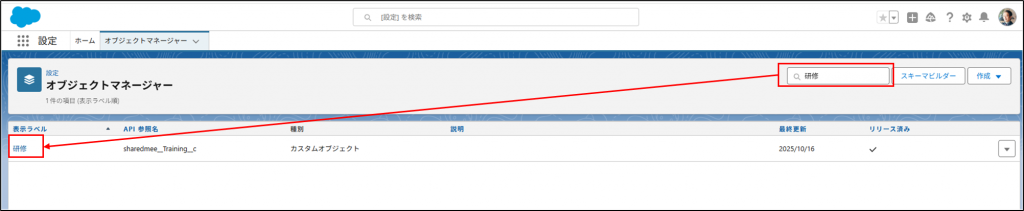
- 1.1.10 ②オブジェクトマネージャーの右上にある検索窓に「研修」と入力して検索し、表示ラベルに表示される「研修」をクリックします。
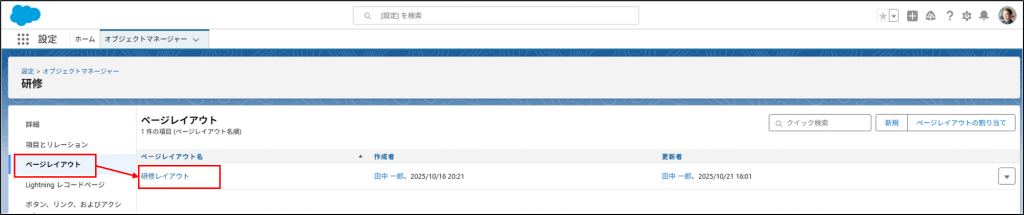
- 1.1.11 ③研修画面の左側に表示される「ページレイアウト」を選択し、研修レイアウトをクリックします。
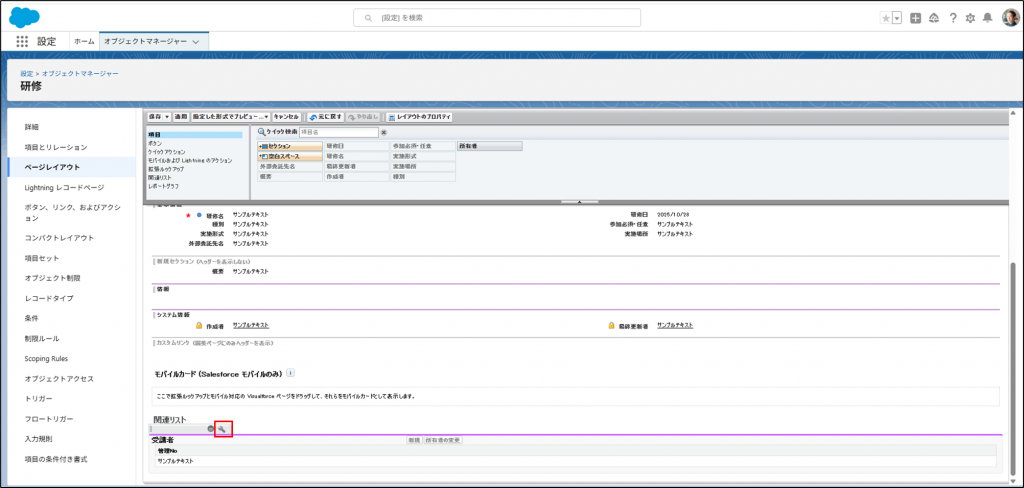
- 1.1.12 ④ページレイアウトの画面下段にある関連リストにて「受講者のプロパティ」をクリックします。
- 1.1.13 ⑤選択可能な項目から「出席状況」と「受講者名」をそれぞれ選択して、「追加」をクリックします。
- 1.1 1.レイアウトを変更する(必要権限:Shared Mee システム管理者)
- 2 ⑥選択済みの項目に追加したら「OK」をクリックします。
- 2.0.1 ⑦ページレイアウトの画面上部にある「保存」をクリックします。
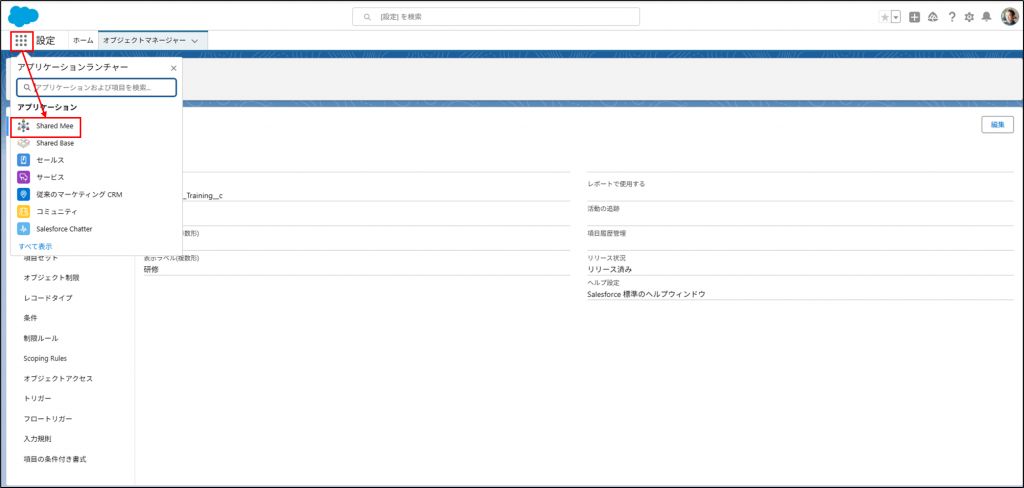
- 2.0.2 ①画面左上にあるアプリケーションランチャーをクリックして、下段に表示される「Shared Mee」をクリックします。
- 2.0.3 ②Shared Meeの「社員」タブから社員名をクリックします。
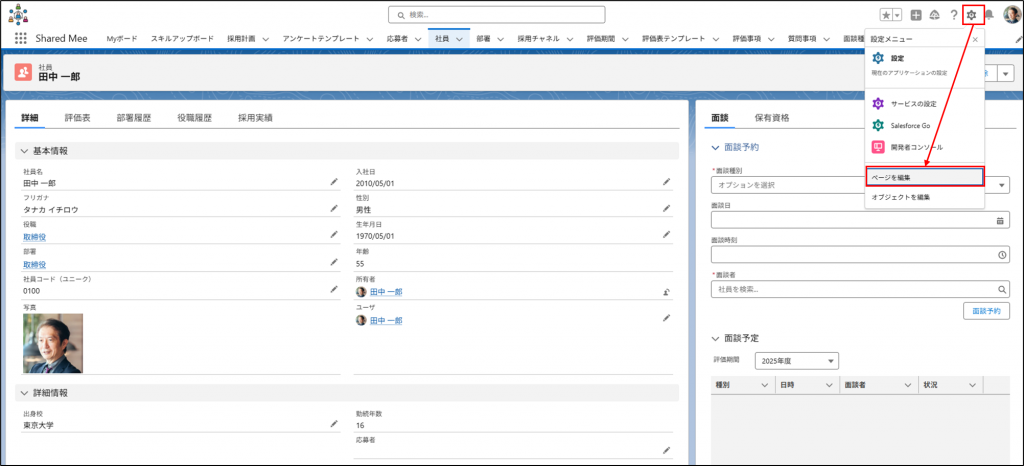
- 2.0.4 ③Shared Meeの画面右上にある歯車マークをクリックし、「ページを編集」を選択します。
- 2.0.5 ④ページを編集画面で詳細タブをクリックし、「タブを追加」を選択します。
- 2.0.6 ⑤右側に「詳細」タブが追加されますので、「詳細」をクリックし、「タブ表示ラベル」を「カスタム」に変更後、タブ名「研修受講履歴」を「カスタム表示ラベル」に入力し、「完了」をクリックします。
- 2.0.7 ⑥ページを編集画面で研修受講履歴タブをクリックします。
- 2.0.8 ⑦ページを編集画面の左側にあるコンポーネントの検索欄に「関連リスト」を入力します。
- 2.0.9 ⑧ページを編集画面の左側に表示される標準欄ある「関連リスト – 1つ」を選択して、研修受講履歴の下にドラッグ&ドロップでコンポーネントを移動します。
- 2.0.10 ⑨ページを編集画面の右側に表示される関連リストにて「研修受講履歴」を選択します。
- 2.0.11 ⑩設定が完了したら、「保存」を選択します。
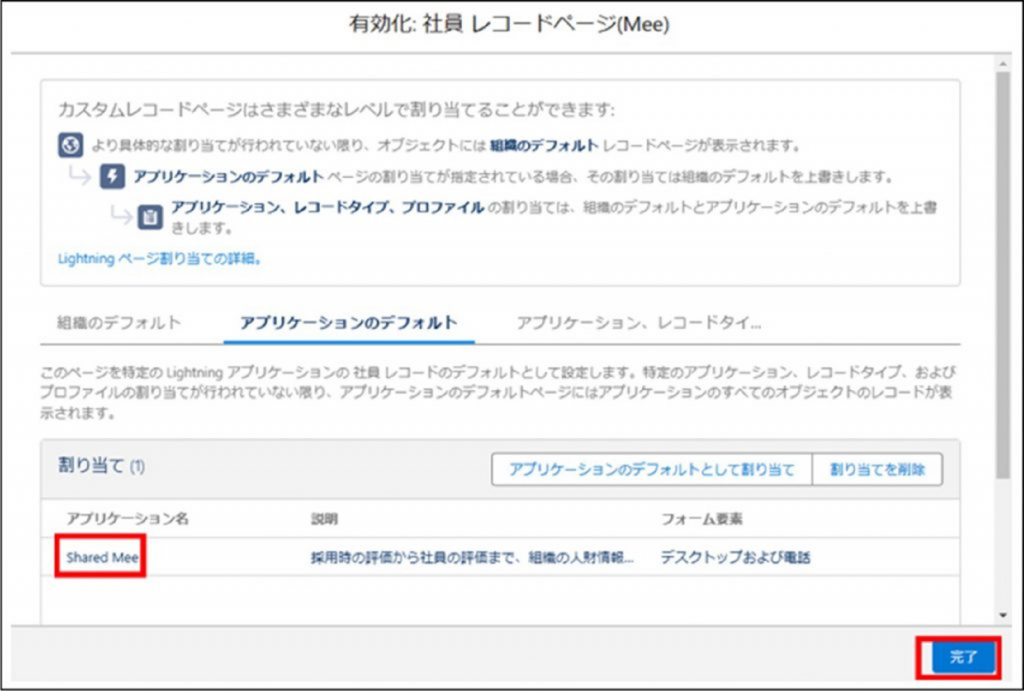
- 2.0.12 ⑪「アプリケーションのデフォルト」タブを選択し、Shared Meeが割り当てられていることを確認後、「完了」をクリックします。
- 2.0.13 ⑫社員画面のサブタブに研修受講履歴が表示されます。
事前設定
研修の運用を開始する前に、事前にレイアウトを変更と研修マスタの登録が必要となります。
研修の事前設定の具体的な手順は以下の通りです。
【研修受講履歴の関連リストの表示設定】
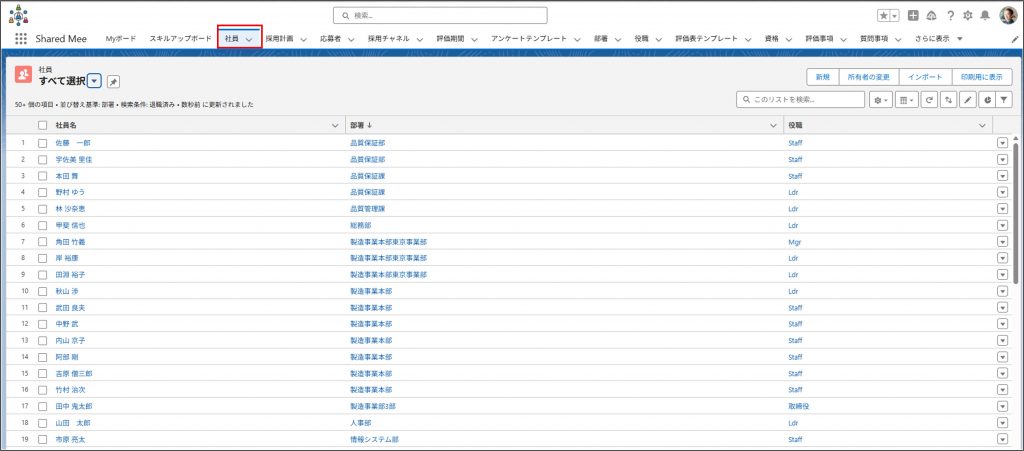
②社員画面の右上の歯車マークから「オブジェクトを編集」をクリックします。
③社員画面のページレイアウトを選択し、「社員レイアウト(Mee)」をクリックします。
④ページレイアウトの上部にある関連リストを選択して、関連リスト名の「研修受講履歴」を画面下部の関連リストへドラッグアンドドロップして移動します。
⑤「研修受講履歴のプロパティ」をクリックします。
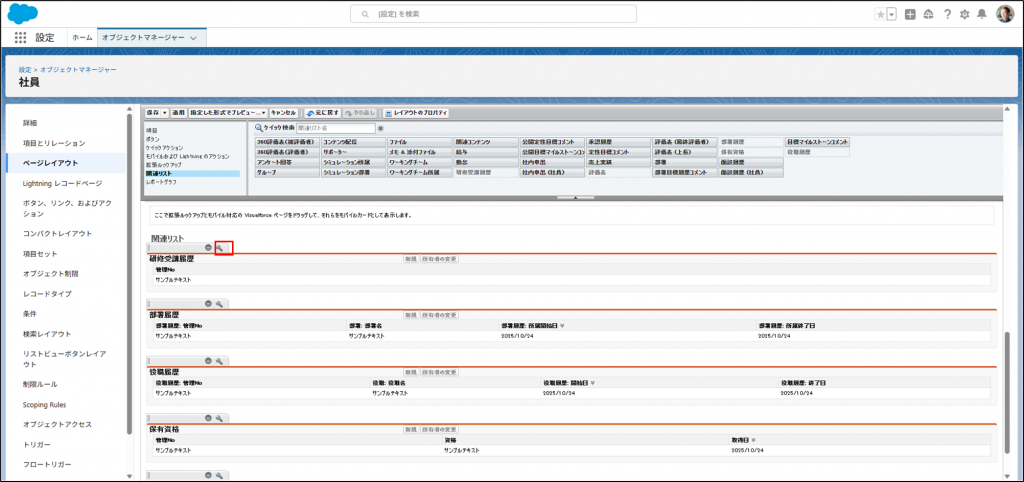
⑥選択可能な項目から「出席状況」と「研修名」をそれぞれ選択して、「追加」をクリックします。
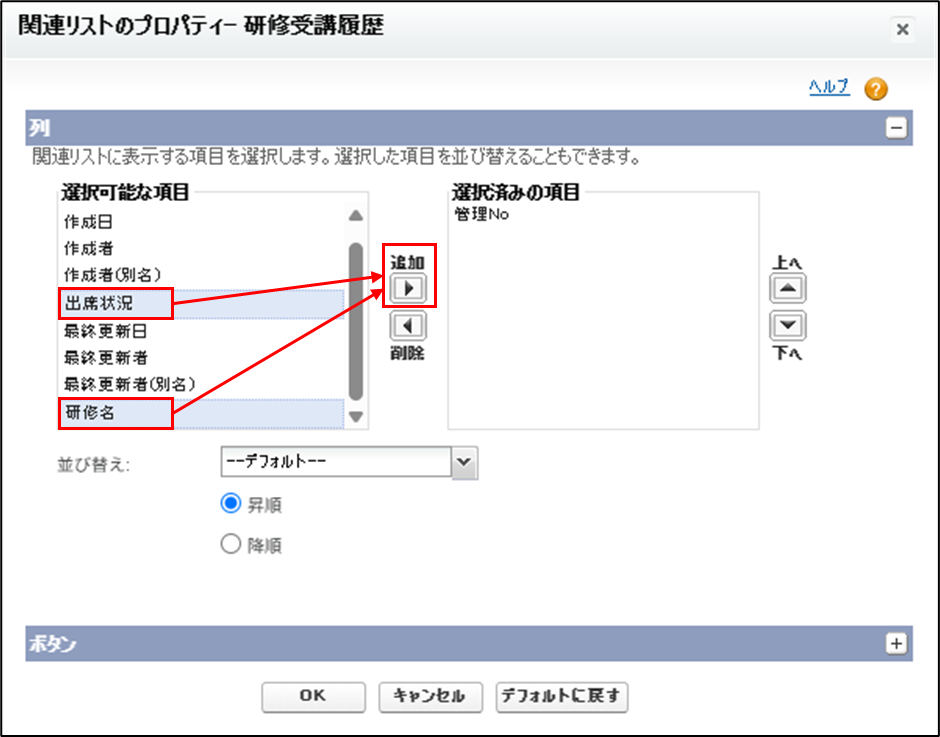
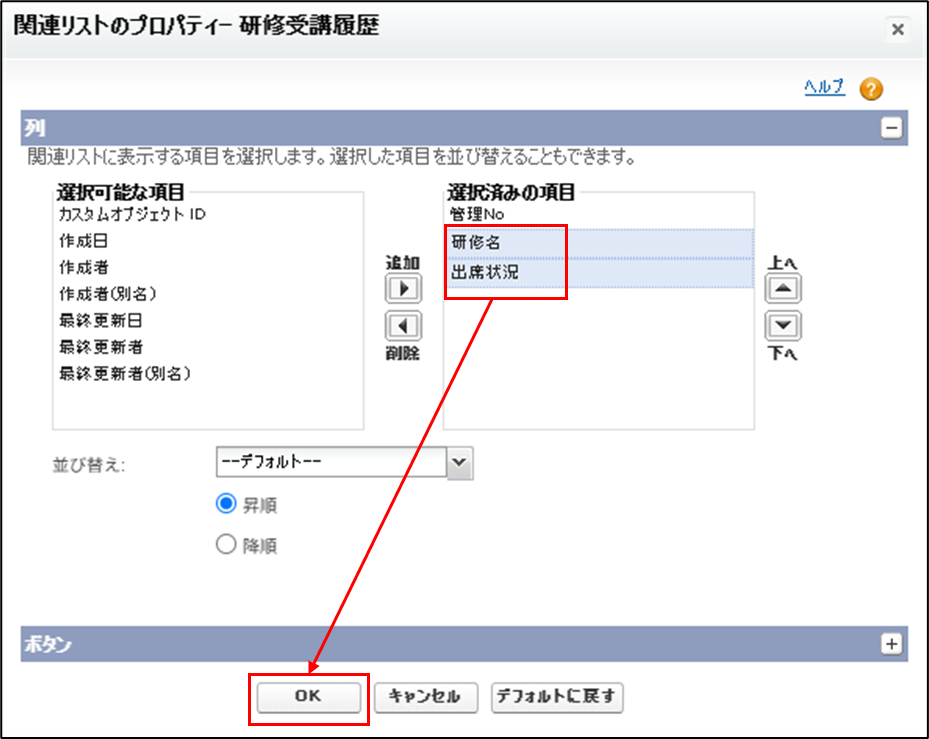
⑦選択済みの項目に追加したら「OK」をクリックします。
⑧画面上部の「保存」をクリックします。
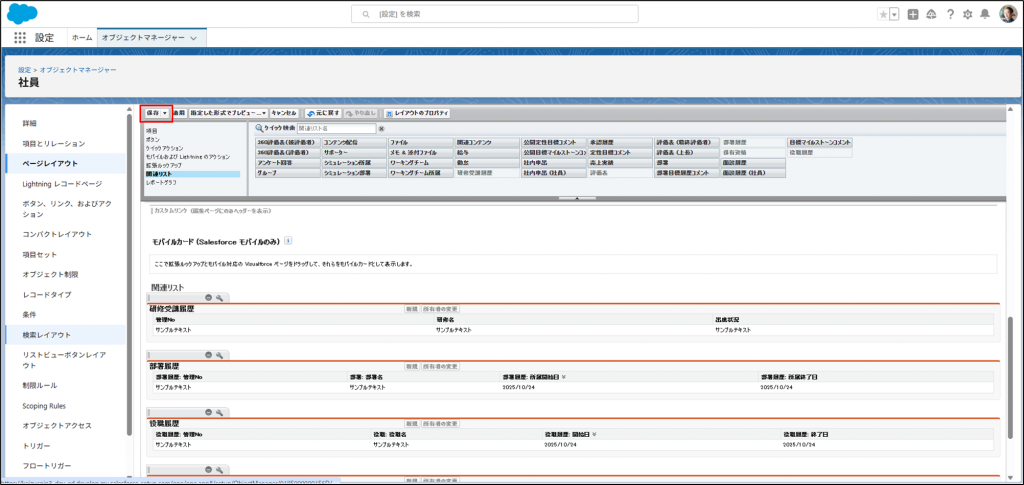
以上で、研修受講履歴の関連リストの表示設定は完了です。
【受講者の関連リストの表示設定】
①画面上部の「オブジェクトマネージャー」をクリックします。
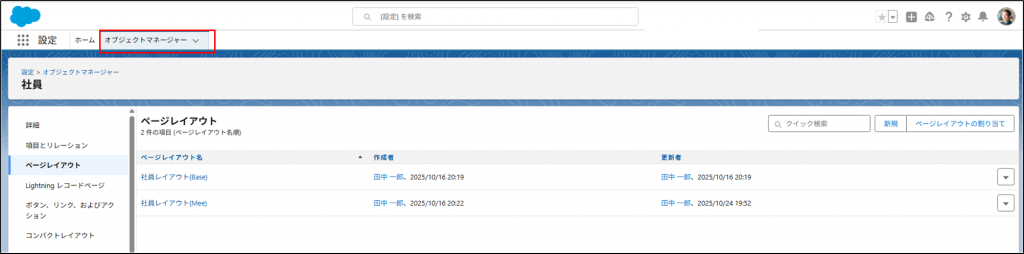
②オブジェクトマネージャーの右上にある検索窓に「研修」と入力して検索し、表示ラベルに表示される「研修」をクリックします。
③研修画面の左側に表示される「ページレイアウト」を選択し、研修レイアウトをクリックします。
④ページレイアウトの画面下段にある関連リストにて「受講者のプロパティ」をクリックします。
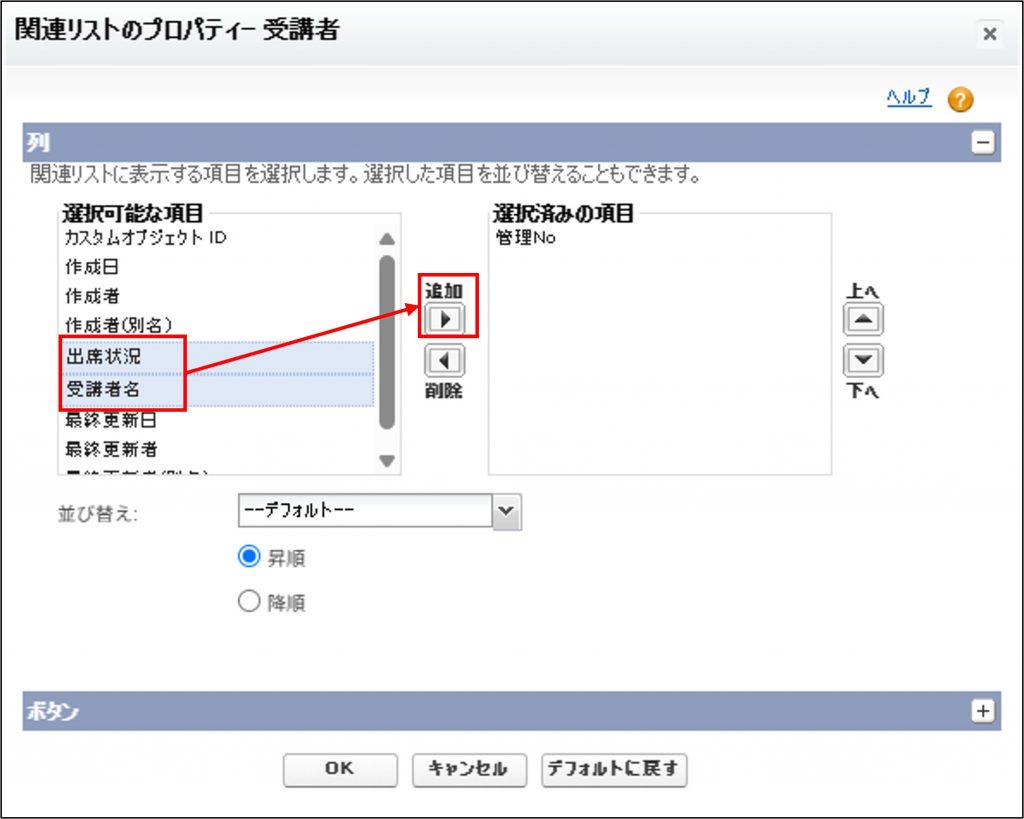
⑤選択可能な項目から「出席状況」と「受講者名」をそれぞれ選択して、「追加」をクリックします。
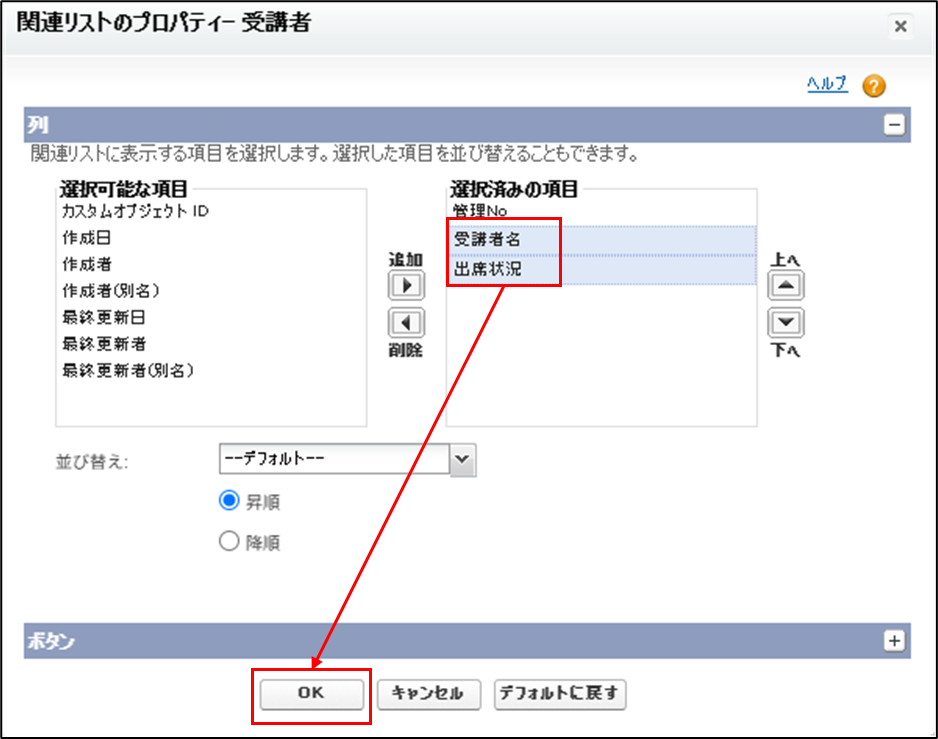
⑥選択済みの項目に追加したら「OK」をクリックします。
⑦ページレイアウトの画面上部にある「保存」をクリックします。

以上で、受講者の関連リストの表示設定は完了です。
【社員画面に研修受講履歴を表示する設定】

④ページを編集画面で詳細タブをクリックし、「タブを追加」を選択します。
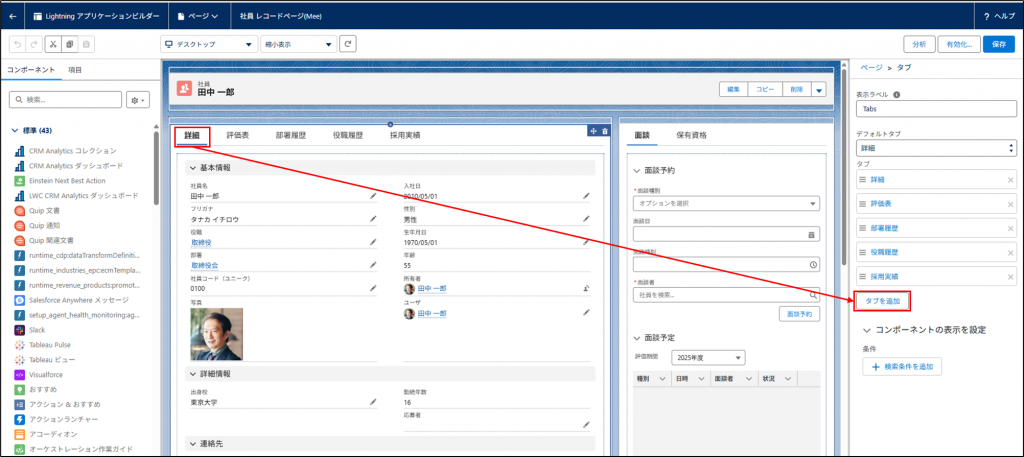
⑤右側に「詳細」タブが追加されますので、「詳細」をクリックし、「タブ表示ラベル」を「カスタム」に変更後、タブ名「研修受講履歴」を「カスタム表示ラベル」に入力し、「完了」をクリックします。

⑥ページを編集画面で研修受講履歴タブをクリックします。
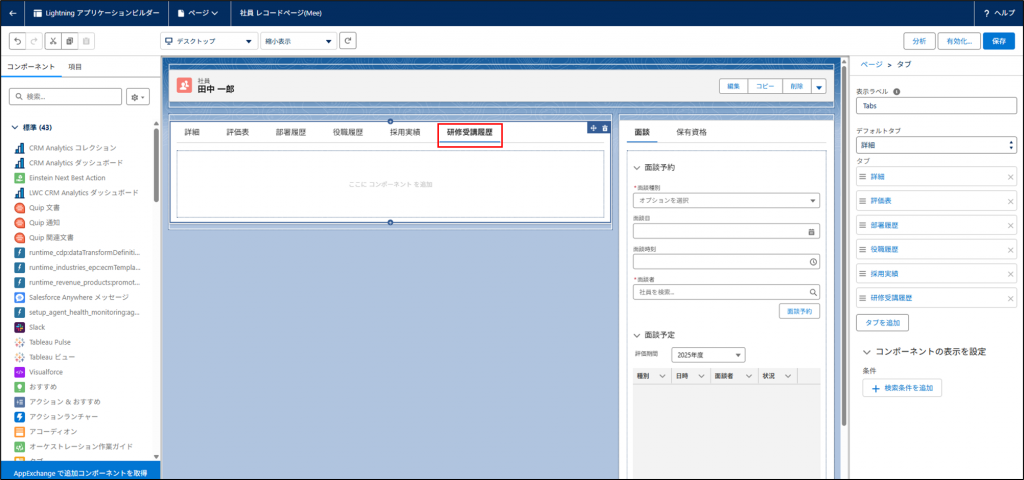
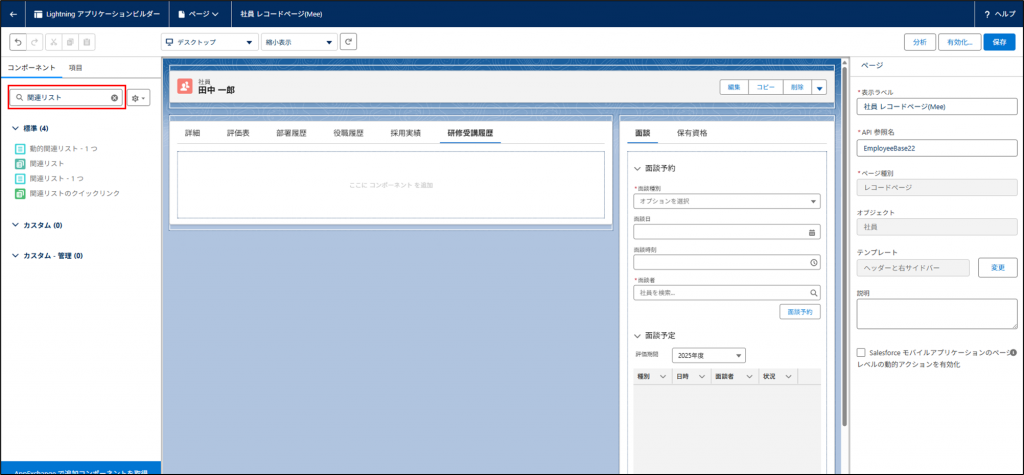
⑦ページを編集画面の左側にあるコンポーネントの検索欄に「関連リスト」を入力します。
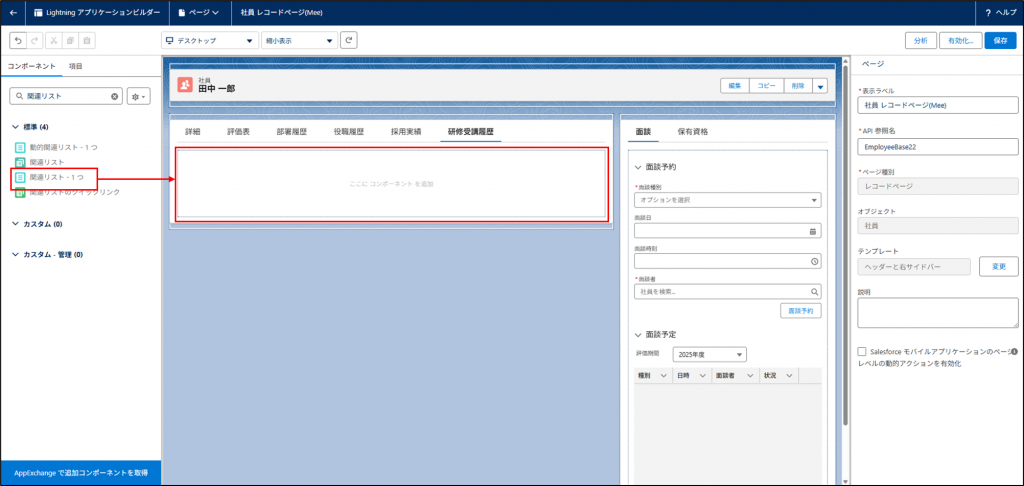
⑧ページを編集画面の左側に表示される標準欄ある「関連リスト – 1つ」を選択して、研修受講履歴の下にドラッグ&ドロップでコンポーネントを移動します。
⑨ページを編集画面の右側に表示される関連リストにて「研修受講履歴」を選択します。
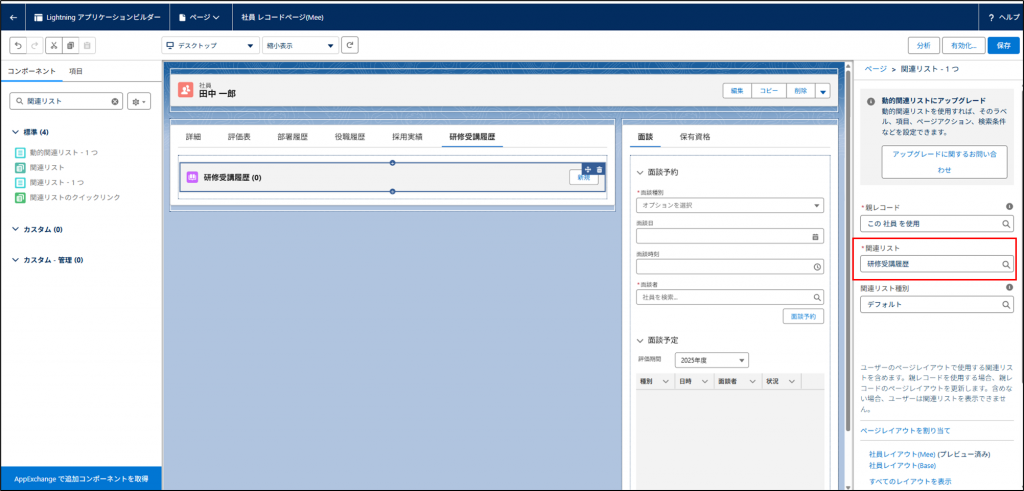
⑩設定が完了したら、「保存」を選択します。
※保存後に「有効化」が表示された場合は、⑪の手順で有効化を実施します。
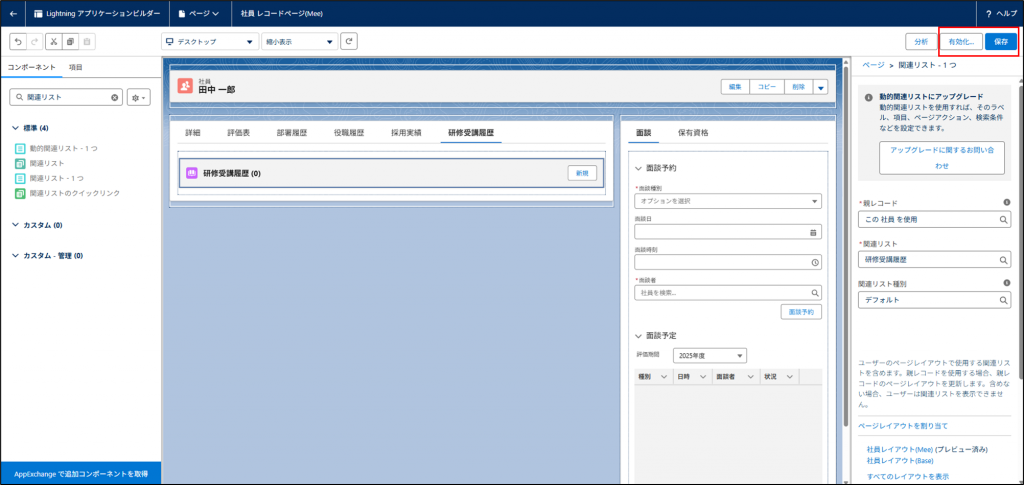
※「有効化」とは、Shared Meeに対する変更内容を反映させるために必要な設定です。
⑫社員画面のサブタブに研修受講履歴が表示されます。
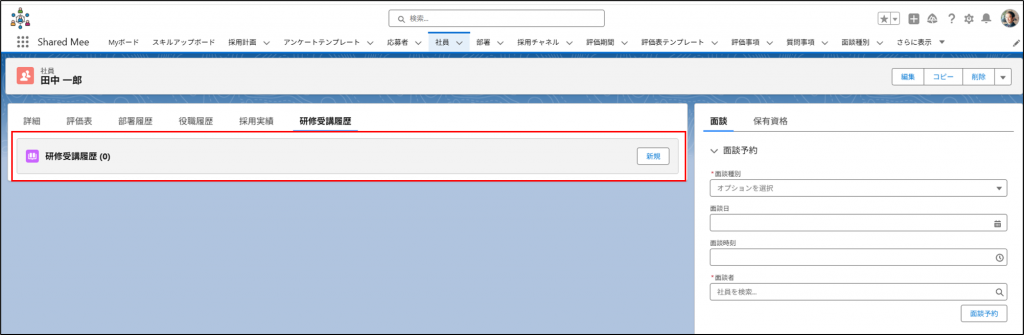
社員画面から各研修の受講履歴を確認するための事前設定は以上となります。